loading...
طراحی سایت ارزان
آرتا بازدید : 147 چهارشنبه 01 آذر 1402 نظرات (0)

حفاظت از حساب کاربری یکی از موارد بحث‌برانگیز در دنیای دیجیتال امروز است. با توسعه روزافزون فناوری و اتکا به اینترنت برای انجام امور روزمره، حساب کاربری‌ها برای دسترسی به اطلاعات شخصی، خدمات بانکی، شبکه‌های اجتماعی و بسیاری از سرویس‌های آنلاین مورد استفاده قرار می‌گیرند. بنابراین، حفاظت از این حساب کاربری‌ها از اهمیت بسیاری برخوردار است. در بخش طراحی سایت آرتارسانه، این موضوع بسیار مورد توجه قرار گرفته است.

تهدیداتی که می‌توانند به امنیت حساب کاربری آسیب برسانند، بسیار گسترده هستند. برخی از این تهدیدات شامل موارد زیر می‌شوند:

دسترسی غیرمجاز: هکرها و مهاجمان می‌توانند با استفاده از روش‌های مختلفی مانند نرم‌افزارهای جاسوسی، کلمات عبور ضعیف، فیشینگ و تلاش‌های ناموفق ورود، به حساب کاربری شما دسترسی پیدا کنند و اطلاعات حساب کاربری را به سرقت ببرند.

سرقت هویت: در صورتی که حساب کاربری شما مورد هک قرار بگیرد، مهاجمان می‌توانند هویت شما را سرقت کرده و از طریق آن به سایر حساب‌ها و خدماتی که با استفاده از آن حساب دسترسی دارید نفوذ کنند.

عدم حریم خصوصی: در صورتی که حساب کاربری شما به درستی محافظت نشود، اطلاعات شخصی شما ممکن است در دسترس هکرها قرار گرفته و مورد سوءاستفاده قرار گیرد. این موضوع می‌تواند منجر به سوء استفاده از اطلاعات مالی، شناسایی دزدی و سایر مشکلات جدی برای شما شود.

از دست دادن دسترسی: در صورتی که حساب کاربری شما هک شود یا رمز عبور آن فراموش شود، ممکن است دسترسی شما به خدمات و اطلاعات مورد نیاز محدود شود و شما از مزایای حساب کاربری خود محروم شوید.

برای مقابله با این تهدیدها می توانید از راهکارهای زیر استفاده کنید:

 انتخاب رمز عبور قوی

برای انتخاب رمز عبور قوی و امن، رعایت موارد زیر را در نظر داشته باشید:

طول کافی: رمز عبور باید حداقل 8 تا 12 کاراکتر باشد.

تنوع کاراکترها: از ترکیب حروف بزرگ و کوچک، اعداد و نمادها استفاده کنید.

عدم استفاده از اطلاعات شخصی: از نام، تاریخ تولد و اطلاعات شخصی دیگر به عنوان رمز عبور استفاده نکنید.

استفاده از عبارات عبور: از عبارات ترکیبی از کلمات به عنوان رمز عبور استفاده کنید.

عدم استفاده از رمز عبور مشترک: هر حساب کاربری باید رمز عبور منحصر به فرد داشته باشد.

تغییر دوره‌ای رمز عبور: رمز عبور را به صورت منظم تغییر دهید.

به‌طور کلی، رمز عبور قوی باید طولانی، پیچیده و منحصر به فرد باشد و از اطلاعات شخصی و کلمات رایج استفاده نکند. همچنین، ابزارهای مدیریت رمز عبور می‌توانند در ایجاد و مدیریت رمز عبورهای قوی به شما کمک کنند.

احراز هویت دو مرحله‌ای

احراز هویت دو مرحله‌ای (Two-Factor Authentication یا 2FA) یک روش امنیتی است که برای ورود به حساب کاربری، به جای استفاده از رمز عبور تنها، یک مرحله اضافی از تأیید هویت اعمال می‌شود. این روش معمولاً با استفاده از عوامل دومی مانند کدهای یکبار مصرف، تأییدیه های فیزیکی، اعلان‌ها از طریق پیامک یا نرم‌افزارهای احراز هویت انجام می‌شود.

احراز هویت دو مرحله‌ای به شکل زیر عمل می‌کند:

ورود اطلاعات کاربری: در ابتدا، شما نام کاربری و رمز عبور خود را وارد می‌کنید، همانند روش معمولی ورود به حساب کاربری.

تأیید هویت عامل دوم: سپس، یک عامل دوم برای تأیید هویت اضافه می‌شود. این می‌تواند یک کد یکبار مصرف (OTP) باشد که از طریق پیامک، ایمیل یا نرم‌افزار مربوطه به شما ارسال می‌شود. همچنین، ممکن است از تأییدیه‌های فیزیکی مانند دستگاه احراز هویت، تشخیص اثر انگشت، کارت های امنیتی یا سوالات امنیتی نیز استفاده شود.

وارد کردن عامل دوم: شما باید عامل دوم تأیید هویت را که در مرحله قبل دریافت کرده‌اید (مانند کد یکبار مصرف) را وارد کنید.

دسترسی به حساب کاربری: پس از تأیید صحت عامل دوم، شما به حساب کاربری خود دسترسی خواهید داشت.

احراز هویت دو مرحله‌ای به شدت امنیت حساب کاربری را افزایش می‌دهد. حتی اگر رمز عبور شما در معرض خطر قرار بگیرد، افرادی که به آن دسترسی دارند، برای ورود به حساب کاربری شما نیاز به عامل دومی دارند که به صورت پیش فرض در اختیار شماست. این روش احتمال تقلب، هک و دسترسی غیرمجاز به حساب کاربری را به شدت کاهش می‌دهد.

برای استفاده از احراز هویت دو مرحله‌ای، معمولاً باید تنظیمات مربوطه را در حساب کاربری خود فعال کنید. این ممکن است از طریق تنظیمات حساب کاربری در وبسایت یا برنامه مورد استفاده شما، اپلیکیشن موبایل یا دستگاه احراز هویت وابسته به سازمان شما صورت گیرد. 

مدیریت دسترسی و کنترل ورود

مدیریت دسترسی و کنترل ورود به سیستم‌ها و منابع سازمان، شامل شناسایی و احراز هویت کاربران، تعیین سطوح دسترسی، کنترل ورود به سیستم، مدیریت هویت و دسترسی، مانیتورینگ و زمانبندی، مدیریت ریسک، انطباق با قوانین و آموزش کاربران است. هدف این روش، جلوگیری از دسترسی غیرمجاز به اطلاعات و افزایش امنیت سازمان است.

به‌روزرسانی منظم

به‌روزرسانی منظم: برای حفظ امنیت سیستم‌ها و جلوگیری از آسیب‌پذیری‌ها، به‌روزرسانی منظم و سیستماتیک نرم‌افزارها و سخت‌افزارها ضروری است. این عمل برای اصلاح باگ‌ها، رفع آسیب‌پذیری‌ها و اجرای بهبودهای امنیتی انجام می‌شود.

مدیریت ریسک و حفاظت در برابر حملات

مدیریت ریسک و حفاظت در برابر حملات: مدیریت ریسک و حفاظت در برابر حملات مربوط به شناسایی، ارزیابی و کنترل ریسک‌های امنیتی است. این شامل شناسایی آسیب‌پذیری‌ها، تهدیدها و ضعف‌ها، ارزیابی احتمال و تأثیر حملات، اتخاذ تدابیر امنیتی مناسب و پیشگیری از حملات است. هدف این فرآیند، کاهش احتمال و تأثیر حملات و حفظ امنیت سیستم‌ها و اطلاعات است.

آگاهی از فعالیت‌های مشکوک

آگاهی از فعالیت‌های مشکوک: آگاهی از فعالیت‌های مشکوک به مانند الگوهای عملکرد ناهنجار، دسترسی غیرمعمول و تلاش‌های ناشناس برای نفوذ به سیستم‌ها و شبکه‌ها است. این ممکن است شامل مانیتورینگ لاگ‌ها، تحلیل رفتار کاربران و استفاده از فنون تشخیص تهدیدها باشد. هدف این فعالیت، شناسایی زودهنگام و جلوگیری از حملات و نفوذهای احتمالی به سیستم‌ها است.

پشتیبانی و بازیابی

پشتیبانی و بازیابی: پشتیبانی و بازیابی شامل اقداماتی است که به منظور حفظ و بازیابی اطلاعات و سیستم‌ها در صورت بروز خرابی یا حوادث ناگوار انجام می‌شود. این فرآیند شامل ساخت نسخه پشتیبان از داده‌ها، تهیه طرح‌های بازیابی، تست و تمرین بازیابی و در صورت لزوم، بازیابی از نسخه‌های پشتیبان می‌باشد. هدف این فعالیت، حفظ پایداری سیستم‌ها و امکان بازگردانی سریع و کارآمد آنها در صورت بروز مشکلات است.

نتیجه

مدیریت امنیت شبکه شامل عملیاتی است که به منظور حفظ امنیت و حفاظت از سیستم‌ها و اطلاعات سازمان انجام می‌شود. این شامل مدیریت دسترسی، به‌روزرسانی منظم، مدیریت ریسک و حفاظت در برابر حملات، آگاهی از فعالیت‌های مشکوک و پشتیبانی و بازیابی است.

با انجام این فرآیندها، سازمان قادر است از آسیب‌پذیری‌ها و تهدیدهای امنیتی پیشگیری کند، دسترسی غیرمجاز را کنترل کند، حملات را شناسایی و مدیریت کند و در صورت بروز مشکلات، سیستم‌ها و اطلاعات را بهبود و بازیابی کند.

اهمیت مدیریت امنیت شبکه در جلوگیری از دسترسی غیرمجاز، سرقت اطلاعات، تخریب سیستم‌ها و خسارات مالی و سازمانی است. با بهره‌گیری از روش‌های مدیریت امنیت شبکه، سازمان‌ها می‌توانند امنیت خود را تقویت کرده و ریسک‌های امنیتی را به حداقل برسانند.

آرتا بازدید : 260 پنجشنبه 21 اردیبهشت 1402 نظرات (0)

صفحه فرود یا لندینگ پیج برای ایجاد تبدیل بیشتر مهم است. با این حال، ایجاد یک می تواند دشوار و زمان بر باشد. اگر وب سایت وردپرسی دارید، یک افزونه صفحه فرود می تواند به ساده سازی کار کمک کند.

افزونه های صفحه فرود وردپرس یک ویرایشگر بصری و قالب های از پیش طراحی شده را ارائه می دهند که فرآیند ایجاد را آسان تر می کند. با این حال، انتخاب یکی از آنها به دلیل گزینه های مختلف با ویژگی ها و قیمت های مختلف می تواند دشوار باشد. اگر هم از طراحی سایت اختصاصی استفاده می کنید، برای ساخت لندینگ پیج، باید از برنامه نویسی سایت خود کمک بگیرید.

برای کمک به تصمیم گیری، این مقاله 10 بهترین افزونه صفحه فرود وردپرس را بررسی می کند. ما هر ورودی را بر اساس معیارهای مختلف، از جمله ویژگی‌ها، قیمت‌ها و رتبه‌بندی‌ها ارزیابی کرده‌ایم.

معرفی 10 افزونه طراحی صفحه فرود برای وردپرس

این بخش 10 بهترین افزونه وردپرس را بررسی می کند که به شما کمک می کند تا به راحتی صفحات فرود موفق ایجاد کنید.

1. المنتور

آمار المنتور:

امتیاز: 4.7/5
بهترین برای: کاربرانی که به دنبال یک افزونه صفحه فرود با ویژگی های غنی هستند
قیمت: فریمیوم (از 59 دلار در سال)
Elementor یکی از برترین افزونه های وردپرس برای ایجاد و سفارشی سازی صفحات وب است. این یک سازنده بصری و قالب های مختلف ارائه می دهد که به شما کمک می کند یک صفحه فرود را به راحتی ایجاد کنید.

به سادگی یک الگو را انتخاب کنید، آن را با توجه به ترجیحات خود سفارشی کنید و آن را از همان صفحه منتشر کنید. در روش دیگر، از الگوی خالی برای ایجاد صفحات فرود زیبا از ابتدا استفاده کنید.

این افزونه وردپرس همچنین به شما امکان می دهد ویجت هایی مانند چرخ فلک گواهی را اضافه کنید تا صفحه فرود خود را جذاب تر کنید. علاوه بر این، افزونه های شخص ثالث را برای گسترش عملکرد آن نصب کنید.

ویژگی های کلیدی:

تگ های HTML قابل تنظیم کاربران می توانند تگ های HTML صفحات فرود را ویرایش کنند تا رتبه وب سایت خود را در موتورهای جستجو بهبود بخشند.
سازگاری تم ها Elementor با اکثر تم های وردپرس سازگار است و یک تم خود توسعه یافته، Hello Elementor را ارائه می دهد.
لینک های اکشن صاحبان سایت های وردپرس می توانند یک دکمه CTA قرار دهند تا به بازدیدکنندگان اجازه دهد به راحتی با کسب و کار خود تماس بگیرند، پیمایش یا رزرو کنند.
معایب:

پایگاه داده فشرده. Elementor کمی روی پایگاه داده سنگین است، که اگر وب سایت شما به درستی بهینه نشده باشد، ممکن است بر عملکرد تأثیر بگذارد.

2. SeedProd

آمار SeedProd:

امتیاز: 4.9/5
بهترین برای: صاحبان مشاغلی که مایل به یک افزونه صفحه فرود مقرون به صرفه و همه کاره هستند
قیمت: فریمیوم (از 39.50 دلار در سال)
SeedProd یک افزونه صفحه فرود محبوب برای وردپرس با رابط کشیدن و رها کردن و ویژگی های جامع است. این الگوهای متعددی را ارائه می دهد، از جمله به زودی، صفحات تعمیر و نگهداری و فروش.

این افزونه به شما امکان می‌دهد قالب‌ها و بخش‌ها را نشانه‌گذاری کنید و به شما این امکان را می‌دهد تا برای استفاده در آینده به سرعت به آنها دسترسی داشته باشید. همچنین می‌توانید متن پویا را که به‌روزرسانی خودکار می‌شود، مانند تاریخ، در صفحه فرود خود وارد کنید.

SeedProd همچنین با نرم افزارهای تحلیلی و بازاریابی شخص ثالث مختلف مانند Zapier ادغام می شود.

ویژگی های کلیدی:

کتابخانه عکس استوک جامع. SeedProd میلیون ها تصویر استوک دارد که می توانید آنها را ویرایش کرده و برای بهبود ظاهر صفحه فرود خود استفاده کنید.
قالب های ریسپانسیو الگوهای ارائه شده تضمین می کنند که صفحات فرود شما به طور خودکار با صفحه نمایش دستگاه بازدیدکنندگان وب سایت تنظیم می شوند.
حفاظت از هرزنامه ویژگی داخلی Google reCAPTCHA از صفحه فرود شما در برابر هرزنامه ها، ربات ها و ارسال های خودکار محافظت می کند.
معایب:

منحنی های یادگیری شیب دار ویژگی ها، ادغام ها و ابزارهای مختلف SeedProd یادگیری این افزونه را دشوار می کند.

ما قبلا در مورد افزایش امنیت وردپرس صحبت کرده ایم و افزونه هایی را برای اینکار معرفی کرده ایم که می توانید مطالعه کنید.

Divi

آمار Divi:

امتیاز: 4.9/5
بهترین برای: صاحبان وب سایت هایی که می خواهند افزونه ای با سفارشی سازی بالا داشته باشند
قیمت: 89 دلار در سال یا 249 دلار برای مجوز
Divi یک افزونه صفحه ساز بصری است که سفارشی سازی بصری جامعی را ارائه می دهد. کاربران می توانند حرکات اسکرول، انیمیشن های انتقال، افکت های شناور و پوشش پس زمینه را اضافه کنند.

علاوه بر ویرایشگر بصری بدون کد، این افزونه به کاربران اجازه می دهد تا CSS و جاوا اسکریپت سفارشی را برای سفارشی سازی های پیشرفته بنویسند. علاوه بر این، ویرایشگر کد داخلی و برجسته‌کننده نحو، فرآیند کدنویسی را آسان‌تر می‌کند.

این افزونه سازنده صفحه فرود همچنین ویژگی هایی را ارائه می دهد که به سرعت بخشیدن به روند ایجاد کمک می کند، مانند ویرایش انبوه و سبک های کپی و چسباندن. از آنجایی که نسخه رایگان ندارد، قبل از خرید نسخه آزمایشی را امتحان کنید.

ویژگی های کلیدی:

مجوز مادام العمر Divi یک مجوز خرید یکباره ارائه می دهد که ارزان تر از طرح اشتراک برای استفاده طولانی مدت است.
ویژگی های افزایش سرعت ویژگی‌های ذخیره‌سازی فونت گوگل، جاوا اسکریپت ناهمزمان و کاهش دارایی سرعت وب‌سایت شما را بهبود می‌بخشد.
CSS بحرانی این افزونه ابتدا عناصر مهم CSS را بارگیری می کند تا مطمئن شود صفحه فرود شما به سرعت قابل تعامل است.
معایب:

بدون نسخه رایگان. Divi نسخه رایگان ارائه نمی دهد و فقط یک برنامه پریمیوم دارد.

Beaver Page Builder

آمار Beaver Page Builder:

امتیاز: 4.8/5
بهترین برای: کاربرانی که به دنبال ساخت صفحات فرود برای چندین وب سایت هستند
قیمت: فریمیوم (از 99 دلار در سال شروع می شود)
Beaver Page Builder به شما امکان می دهد صفحات فرود را برای وب سایت های نامحدود تنها با یک مجوز ایجاد کنید. مانند سایر افزونه ها، یک ویرایشگر بصری کشیدن و رها کردن و قالب های مختلف صفحه فرود را ارائه می دهد.

کاربران می توانند قالب را با استفاده از ابزارهای ارائه شده ویرایش کنند یا کد CSS را برای سفارشی سازی عمیق تر اضافه کنند. پس از اتمام، آنها می توانند طراحی صفحه فرود را صادر کرده و از آن برای سایر سایت های وردپرس استفاده کنند.

علاوه بر این، Beaver Page Builder به کاربران اجازه می دهد یک ماژول سفارشی بسازند تا ویژگی های جدیدی را به صفحه فرود خود اضافه کنند. آنها همچنین می توانند ساختار سرفصل صفحات فرود خود را برای بهینه سازی موتور جستجو (SEO) پیکربندی کنند.

ویژگی های کلیدی:

تنظیمات مجوز کاربران می توانند مجوزها را برای جلوگیری از دسترسی یا اقدامات غیرمجاز پیکربندی کنند.
قلاب های سفارشی این افزونه وردپرس از قلاب ها و فیلترهای سفارشی پشتیبانی می کند و به شما امکان می دهد عملکرد آن را گسترش دهید.
پشتیبانی کاربر. Beaver Page Builder دارای اسناد، پایگاه های اجتماعی متعدد و خدمات مشتری اختصاصی است.
معایب:

قالب‌های فقط پریمیوم. نسخه رایگان Beaver Page Builder تنها دارای سه قالب صفحه فرود است که بقیه گزینه های برتر هستند.

Landing Page Builder

آمار سازنده صفحه فرود:

امتیاز: 4.6/5
بهترین برای: صاحبان مشاغلی که خواهان ویژگی های تست و تحلیل داخلی هستند
قیمت: فریمیوم (از 49 دلار در سال شروع می شود)
افزونه Landing Page Builder به کاربران اجازه می دهد صفحات فرود بصری جذاب و با تبدیل بالا ایجاد کنند. علاوه بر سازنده بصری، دارای ویژگی های سئو داخلی، تست A/B و تجزیه و تحلیل ترافیک است.

ویژگی تست A/B به کاربران امکان می دهد دو نسخه صفحه فرود را با هم مقایسه کنند تا ببینند کدام یک تبدیل بیشتری ایجاد می کند. در همین حال، ابزار تجزیه و تحلیل معیارهای مهمی مانند کلیک ها و بازدید از صفحه را ردیابی می کند.

این سازنده صفحه فرود برای وردپرس قالب های رایگان ارائه می دهد. همچنین از فونت های سفارشی و گوگل پشتیبانی می کند و به شما امکان می دهد طراحی صفحه فرود خود را بیشتر شخصی سازی کنید.

ویژگی های کلیدی:

بازپرداخت 14 روزه Landing Page Builder بازپرداخت کامل را برای تمام طرح های خریداری شده در عرض 14 روز ارائه می دهد.
فرم ساز سفارشی این افزونه به شما امکان می دهد فرم های سفارشی ایجاد کنید و داده های کاربر را با پایگاه داده ارائه شده ذخیره کنید.
بلوک های جهانی کاربران می توانند یک بلوک برای چندین صفحه ایجاد کنند که با ایجاد تغییرات به روز می شود.
معایب:

رابط کاربری بهم ریخته رابط کاربری صفحه ویرایشگر دارای عناصر بسیار زیادی است که ممکن است استفاده از آن را دشوار کند.

OptimizePress

آمار OptimizePress:

امتیاز: 4.8/5
بهترین برای: صاحبان وب سایت های تجاری بزرگ یا تجارت الکترونیک
قیمت: از 129 دلار در سال شروع می شود
علاوه بر ویرایشگر صفحه فرود، OptimizePress ویژگی های بازاریابی مختلفی را برای کمک به افزایش تبدیل ارائه می دهد. به عنوان مثال، به شما امکان می دهد هشدارهای اثبات اجتماعی و فرم های پاپ آپ را وارد کنید تا بازدیدکنندگان وب سایت را برای انجام اقدام ترغیب کنید.

این افزونه قالب های صفحه فرود را برای اهداف مختلف مانند وبینارها، تجارت الکترونیک و خبرنامه ها ارائه می دهد. سازنده کشیدن و رها کردن آن به کاربران این امکان را می دهد که به راحتی قالب را متناسب با مشاغل خود سفارشی کنند.

علاوه بر این، کاربران می‌توانند فرم‌های سفارشی را اضافه کرده و آن‌ها را مستقیماً از طریق صفحه ویرایشگر با خدمات مختلف بازاریابی ایمیل مانند FluentCRM ادغام کنند.

ویژگی های کلیدی:

سازنده قیف فروش. OptimizePress به کاربران امکان می دهد قیف های بازاریابی سفارشی ایجاد کنند که به افزایش سرنخ ها و تبدیل ها کمک می کند.
نوار پیشرفت. کاربران می توانند نوار پیشرفت را در صفحات فرود خود قرار دهند تا بازدیدکنندگان را تشویق به انجام اقدامات بیشتر و بهبود نرخ تبدیل کند.
انتخاب 2 مرحله ای این افزونه به شما امکان می دهد از پنجره های بازشو یا فرم ها با روش انتخاب دو مرحله ای استفاده کنید که به جمع آوری سرنخ های با کیفیت بالاتر کمک می کند.
معایب:

گران. OptimizePress یک طرح رایگان ارائه نمی دهد، و قیمت اولیه 129 دلار در سال از اکثر افزونه های صفحه فرود وردپرس بالاتر است.

Visual Composer

آمار ویژوال کامپوزر:

امتیاز: 4.7/5
بهترین برای: توسعه دهندگان وب که به دنبال انعطاف پذیری و دارایی های جامع هستند
قیمت: فریمیوم (از 49 دلار در سال شروع می شود)
چیزی که ویژوال کامپوزر را متمایز می کند، بازار آن است که برای همه کاربران قابل دسترسی است. در بازار Visual Composer Hub، کاربران می‌توانند قالب‌ها، دارایی‌ها و افزونه‌های صفحه فرود رایگان یا ممتاز را دانلود کنند.

ویرایشگر طراحی سفارشی Visual Composer ساخت صفحات بازاریابی با تبدیل بالا را بصری و سریع می کند. علاوه بر این، می‌توانید قسمت‌های خاصی از صفحه فرود خود را به عنوان یک الگو برای استفاده در آینده ذخیره کنید و روند را تسریع کنید.

علاوه بر این، اگر سازنده پیش فرض وردپرس را ترجیح می دهید، می توانید بلوک های ویژوال کامپوزر را در ویرایشگر گوتنبرگ وارد کنید.

ویژگی های کلیدی:

ویرایش موبایل. این افزونه یک رابط کاربری بهینه شده برای موبایل ارائه می دهد تا کاربران بتوانند صفحات فرود خود را با استفاده از تلفن ویرایش کنند.
بینش آهنگساز ویژوال. ویژوال کامپوزر ابزاری را ارائه می دهد که محتوای صفحه شما را تجزیه و تحلیل می کند و برای بهبود بازخورد ارائه می دهد.
پشتیبانی چند سایتی شما می توانید این افزونه را در سایت ریشه خود نصب کنید تا به راحتی صفحات فرود چند سایت وردپرس خود را مدیریت کنید.
معایب:

کارایی. برخی از کاربران هنگام استفاده از ویژوال کامپوزر عملکرد وب سایت وردپرس کندتر را گزارش می دهند.

Thrive Architect

آمار معمار پیشرفت:

امتیاز: 4.3/5
بهترین برای: کاربرانی که به دنبال انتخاب قالب جامع هستند
قیمت: از 99 دلار در سال شروع می شود
اگر می‌خواهید افزونه‌ای با تعداد زیادی از قالب‌های صفحه فرود داشته باشید، Thrive Architect یک گزینه عالی است. به غیر از کتابخانه رسمی، کاربران می توانند الگوهای برتر را از بازار قالب The Landing Factory خریداری کنند.

برای ساختن یک صفحه فرود، یک الگو را انتخاب کنید یا از ویژگی هدر و پاورقی استفاده کنید تا از ابتدا آن را بسازید. برای ساده کردن فرآیند ایجاد، ویرایشگر کشیدن و رها کردن آن به شما امکان می دهد پالت رنگ صفحه خود را با یک کلیک تغییر دهید.

Thrive Architect همچنین دارای عناصر صفحه فرود مختلفی است که به افزایش تبدیل کمک می کند، از جمله تایمرهای شمارش معکوس، دکمه های CTA و توصیفات. با این حال، نسخه رایگان یا نسخه ی نمایشی را ارائه نمی دهد.

ویژگی های کلیدی:

ادغام خدمات کاربران می توانند این افزونه را با اپلیکیشن های آنلاین مختلف و خدمات ایمیل مارکتینگ با API ها ادغام کنند.
طراحی سازگار با موبایل Thrive Architect دارای پیش‌نمایش تلفن همراه، ویرایش واکنش‌گرا و قابلیت مشاهده عناصر است تا مطمئن شود صفحه فرود شما در همه دستگاه‌ها خوب به نظر می‌رسد.
قالب های جامع بیش از 220 قالب صفحه فرود و بیش از 1000 بلوک هوشمند در کتابخانه Thrive Architect وجود دارد.
معایب:

بدون ویرایشگر تم وردپرس. کاربران Thrive Architect برای دسترسی به Thrive Theme Builder باید برنامه 299 دلاری در سال را خریداری کنند.

LightStart

آمار LightStart:

امتیاز: 4.4/5
بهترین برای: مبتدیانی که به دنبال ساخت صفحات فرود به صورت رایگان هستند
قیمت: رایگان
LightStart یک افزونه رایگان وردپرس برای ایجاد یک صفحه فرود اولیه است. ساخت صفحات فرود ساده است زیرا کاربران فقط باید یک الگو را در صفحه راه اندازی انتخاب کنند.

پس از تکمیل تنظیمات، این افزونه به طور خودکار یک صفحه فرود جدید بر اساس قالب انتخابی ایجاد می کند. کاربران همچنین می توانند گزینه بهینه سازی تصویر و سرعت را برای بهبود عملکرد صفحات فرود خود فعال کنند.

LightStart صفحه ویرایشگر سفارشی ندارد و از صفحه پیش فرض وردپرس استفاده می کند. در حالی که سفارشی سازی محدود است، تمام قالب ها، ویژگی ها و ابزارک های آن رایگان هستند.

ویژگی های کلیدی:

تنظیمات جامع صفحه LightStart به کاربران امکان می دهد حالت تعمیر و نگهداری را فعال کنند، نقش پشتیبان را تنظیم کنند، متا تگ های ربات را ویرایش کنند و URL های تغییر مسیر را برای صفحات فرود خود اضافه کنند.
ادغام گوگل آنالیتیکس صاحبان وب سایت می توانند به راحتی Google Analytics را از طریق منوی تنظیمات افزونه ادغام کنند تا عملکرد صفحه فرود خود را پیگیری کنند.
پیام خودکار کاربران می توانند پیام های خودکار را در صفحات فرود خود تنظیم کنند تا کاربران را به ارسال آدرس ایمیل خود ترغیب کنند.
معایب:

طراحی اولیه و سفارشی سازی. LightStart فقط به کاربران اجازه می دهد تا عناصر اصلی صفحات فرود خود را سفارشی کنند، مانند padding، اندازه و حاشیه.

Pagelayer

آمار لایه صفحه:

امتیاز: 3.9/5
بهترین برای: مبتدیانی که به دنبال یک افزونه آسان برای یادگیری با ویژگی های زیاد هستند
قیمت: فریمیوم (از 39 دلار در سال شروع می شود)
Pagelayer یک سازنده کشیدن و رها کردن ارائه می دهد که تغییراتی که شما ایجاد می کنید را در زمان واقعی نمایش می دهد. این فرآیند ایجاد صفحه فرود را کارآمدتر می کند زیرا نیازی به بازخوانی مکرر صفحه ویرایشگر ندارید.

صفحه سازنده آن ساده، شهودی و مناسب برای مبتدیان با دانش اولیه وردپرس است. علاوه بر این، این افزونه دارای ویجت های مختلفی برای اهداف مختلف از جمله خرده نان و نقشه سایت برای سئو می باشد.

Pagelayer برای مبتدیانی که به دنبال یک پلاگین صفحه فرود وردپرس ساده، مقرون به صرفه و پر ویژگی هستند بسیار عالی است.

ویژگی های کلیدی:

تاریخچه ویرایشهای. Pagelayer به کاربران امکان می دهد تاریخچه ویرایش صفحه فرود خود را با مهر زمانی ببینند.
دسترسی به افزونه مادام العمر همه پلن های Pagelayer دارای دسترسی به افزونه مادام العمر و پشتیبانی و به روز رسانی یک ساله هستند.
ویجت نماد. کاربران می توانند به جای ساختن خود آیکون های ارائه شده را سفارشی کرده و از آنها استفاده کنند.
معایب:

نسخه رایگان پایه. نسخه رایگان Pagelayer فقط دارای ویژگی‌های سازنده کشیدن و رها کردن و ویرایشگر موبایل است.

چرا از پلاگین صفحه فرود وردپرس استفاده کنیم؟

مزایای اصلی استفاده از افزونه صفحه فرود وردپرس، راحتی و ویژگی های صرفه جویی در زمان آن است. این به شما امکان می دهد صفحات فرود خیره کننده ایجاد کنید و عملکرد آنها را به راحتی نظارت کنید.

چنین افزونه ای قالب ها و یک سازنده کشیدن و رها کردن را ارائه می دهد که به کاربران کمک می کند صفحات فرود بهتری را بدون مهارت های کدنویسی یا طراحی ایجاد کنند. همچنین می تواند باعث صرفه جویی در هزینه شود زیرا نیازی به استخدام یک توسعه دهنده وب ندارید.

تجزیه و تحلیل داخلی، ویژگی‌های تست و ابزارک‌ها نیز به بهبود نرخ تبدیل صفحه فرود شما بدون نصب افزونه‌های جدید کمک می‌کند. در غیر این صورت، ممکن است نیاز به نصب افزونه های زیادی داشته باشید که می توانند سرعت وب سایت شما را کاهش دهند.

چگونه پلاگین صفحه فرود مناسب را برای سایت خود انتخاب کنید

سازندگان صفحه فرود وردپرس مختلفی با ویژگی ها و قیمت های مختلف وجود دارد. از آنجایی که هر افزونه متناسب با نیازهای مختلف کاربران است، هنگام انتخاب، جنبه های زیر را در نظر بگیرید:

قیمت. از آنجایی که قیمت پلاگین های وردپرس و طرح های اشتراک متفاوت است، یکی را متناسب با بودجه خود انتخاب کنید.
ویژگی. پلاگین ایده آل طیف گسترده ای از ویژگی ها را برای صفحات فرود شما ارائه می دهد، مانند ویجت های سفارشی و بلوک های جهانی.
کاربر پسند بودن. مبتدیان بدون تجربه توسعه وب باید پلاگینی با رابط کاربری بصری بکشید و رها کنید که یادگیری آن آسان باشد.
سئو. برخی از افزونه های سازنده ویژگی های سئو مانند عنوان و ویرایشگر متا تگ را برای کمک به بهبود رتبه وب سایت شما در موتورهای جستجو ارائه می دهند.
قابلیت سفارشی سازی قابلیت سفارشی‌سازی بالا به این معنی است که این افزونه دارای ابزارهای سفارشی‌سازی مختلف است و به کاربران اجازه می‌دهد کد را ویرایش کنند تا صفحات فرود سفارشی را مطابق با ترجیحات خود ایجاد کنند.
حمایت کردن. کاربران باید افزونه های صفحه فرود وردپرس را با خدمات مشتری اختصاصی انتخاب کنند تا به آنها در حل سریع مشکلات کمک کند.
توصیه می کنیم از یک گزینه freemium استفاده کنید یا یک نسخه آزمایشی رایگان را امتحان کنید تا مطمئن شوید که افزونه انتخابی با نیازهای شما مطابقت دارد قبل از خرید آن.

نتیجه
صفحات فرود جذاب و جذاب به ایجاد تبدیل و فروش بیشتر کمک می کنند. با این حال، ایجاد یک می تواند دشوار باشد، به خصوص اگر دانش توسعه وب یا طراحی نداشته باشید.

خوشبختانه، کاربران وردپرس می توانند از افزونه ها برای ساده سازی و سرعت بخشیدن به فرآیند ایجاد صفحه فرود استفاده کنند. برای کمک به شما در انتخاب، ما 10 بهترین افزونه صفحه فرود وردپرس را فهرست کرده ایم. در اینجا بهترین انتخاب های ما آمده است:

المنتور. بهترین افزونه صفحه فرود وردپرس با ویژگی های جامع.
Seedprod. یک سازنده صفحه فرود همه کاره و مقرون به صرفه.
دیوی یکی از بهترین سازندگان صفحه فرود برای سفارشی سازی بصری عمیق.
Beaver Builder. بهترین افزونه صفحه فرود برای ایجاد صفحات لید برای چندین سایت.
Landing Page Builder. یک افزونه صفحه فرود وردپرس با تمرکز بر سئو و تجزیه و تحلیل.
افزونه های صفحه فرود وردپرس نیز به صرفه جویی در هزینه کمک می کنند زیرا نیازی به استخدام یک توسعه دهنده یا طراح وب ندارید. علاوه بر این، ویژگی های سئو داخلی و تجزیه و تحلیل آنها به بهبود تبدیل کمک می کند.

برای انتخاب بهترین افزونه، قیمت، ویژگی ها، پشتیبانی و قابلیت سفارشی سازی آن را در نظر بگیرید. پس از ایجاد صفحه فرود، استراتژی های بهینه سازی نرخ تبدیل را اعمال کنید تا بهترین نتیجه را بگیرید.

آرتا بازدید : 209 دوشنبه 18 اردیبهشت 1402 نظرات (0)

چگونه امنیت وردپرس را بهبود بخشیم: 22 روش برای محافظت از وب سایت شما

وردپرس محبوب ترین سیستم مدیریت محتوا (CMS) است که 43.2 درصد از کل وب سایت ها بر روی نرم افزار آن اجرا می شوند و به دلیل هزینه پایین طراحی سایت با وردپرس اکثر افراد ترجیح می دهند با وردپرس نسبت به طراحی سایت اقدام کنند. متأسفانه، محبوبیت آن انواع مجرمان سایبری را که از آسیب‌پذیری‌های امنیتی این پلتفرم سوء استفاده می‌کنند، جذب می‌کند.

این بدان معنا نیست که وردپرس دارای یک سیستم امنیتی وحشتناک است - نقض امنیتی نیز ممکن است به دلیل عدم آگاهی کاربران از امنیت رخ دهد. بنابراین، بهتر است قبل از اینکه وب سایت شما به یک هدف هکر تبدیل شود، اقدامات امنیتی پیشگیرانه را اعمال کنید.

ما در مورد 22 روش برای بهبود امنیت وردپرس و محافظت از سایت شما در برابر حملات سایبری مختلف صحبت خواهیم کرد. این مقاله شامل بهترین شیوه ها و نکات خواهد بود – با یا بدون افزونه وردپرس. برخی از روش ها برای پلتفرم های دیگر غیر از وردپرس نیز قابل اجرا هستند.

چرا امنیت سایت وردپرسی اهمیت دارد؟

اگر وب سایت وردپرس شما هک شود، خطر از دست دادن داده ها، دارایی ها و اعتبار مهم را دارید. علاوه بر این، این مسائل امنیتی می تواند داده های شخصی و اطلاعات صورتحساب مشتریان شما را به خطر بیندازد.
هزینه خسارات جرایم سایبری می تواند تا سال 2025 به 10.5 تریلیون دلار در سال برسد. مطمئناً شما نمی خواهید به هدف هکرها تبدیل شوید و به آن کمک کنید.
بر اساس پایگاه داده آسیب‌پذیری WPScan، اینها برخی از رایج‌ترین انواع آسیب‌پذیری‌های امنیتی وردپرس هستند:

  • جعل درخواست بین سایتی (CSRF) - کاربر را مجبور می کند تا اقدامات ناخواسته را در یک برنامه وب قابل اعتماد انجام دهد.
  • حمله انکار سرویس توزیع شده (DDoS) – خدمات آنلاین را با پر کردن اتصالات ناخواسته از کار می‌اندازد و در نتیجه یک سایت را غیرقابل دسترس می‌کند.
  • دور زدن احراز هویت - به هکرها امکان دسترسی به منابع وب سایت شما را بدون تأیید صحت آنها می دهد.
  • تزریق SQL (SQLi) - سیستم را مجبور می کند تا کوئری های SQL مخرب را اجرا کند و داده ها را در پایگاه داده دستکاری کند.
  • برنامه نویسی متقابل سایت (XSS) - کد مخربی را تزریق می کند که سایت را به یک انتقال دهنده بدافزار تبدیل می کند.
  • گنجاندن فایل محلی (LFI) - سایت را مجبور به پردازش فایل های مخرب قرار داده شده در وب سرور می کند.

چک لیست امنیتی وردپرس و نکات اضافی

اجرای یک یا دو اقدام امنیتی وردپرس برای ایمن کردن وب سایت وردپرس شما کافی نخواهد بود.

ما همچنین نکات امنیتی وردپرس را برای کمک به محافظت بیشتر از سایت خود به اشتراک می گذاریم.

بهترین روش برای افزایش امنیت وردپرس

در این بخش، به شش نکته کلی امنیتی وردپرس می پردازیم که به دانش فنی پیشرفته و سرمایه گذاری های پرخطر نیاز ندارند. حتی یک مبتدی نیز می‌تواند این کارهای ساده مانند به‌روزرسانی نرم‌افزار وردپرس و حذف تم‌های بلااستفاده را انجام دهد.

آپدیت وردپرس 

وردپرس به‌روزرسانی‌های نرم‌افزاری منظم را برای بهبود عملکرد و امنیت منتشر می‌کند. این به روز رسانی ها همچنین از سایت شما در برابر تهدیدات سایبری محافظت می کنند.

به روز رسانی نسخه وردپرس یکی از ساده ترین راه ها برای بهبود امنیت وردپرس است. با این حال، نزدیک به 50٪ از سایت های وردپرس بر روی نسخه قدیمی وردپرس اجرا می شوند، که آنها را آسیب پذیرتر می کند.

برای بررسی اینکه آیا آخرین نسخه وردپرس را دارید، وارد بخش مدیریت وردپرس خود شوید و به داشبورد → به روز رسانی ها در پانل منوی سمت چپ بروید. اگر نشان می دهد که نسخه شما به روز نیست، توصیه می کنیم در اسرع وقت آن را به روز کنید.
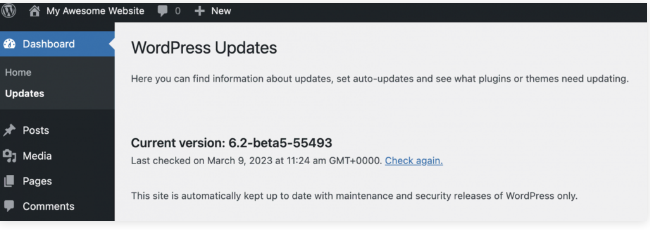
به تاریخ های انتشار به روز رسانی آینده توجه داشته باشید تا مطمئن شوید که سایت شما نسخه قدیمی وردپرس را اجرا نمی کند.

همچنین توصیه می کنیم تم ها و افزونه های نصب شده در سایت وردپرس خود را به روز کنید. تم ها و افزونه های قدیمی ممکن است با نرم افزار اصلی وردپرس به روز شده تضاد داشته باشند و باعث ایجاد خطا و مستعد تهدیدات امنیتی شوند.

برای خلاص شدن از شر مضامین و افزونه های قدیمی این مراحل را دنبال کنید:

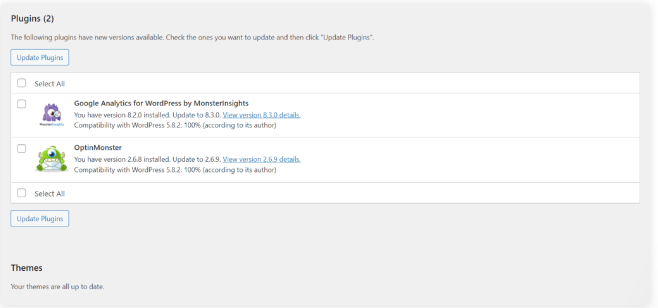
  • به پنل مدیریت وردپرس خود بروید و به Dashboard → Updates بروید.
  • به قسمت پلاگین ها و تم ها بروید و لیست تم ها و افزونه های آماده برای به روز رسانی را بررسی کنید. توجه داشته باشید که می توان آنها را به یکباره یا جداگانه به روز کرد.
  • روی Update Plugins کلیک کنید.

نکته تخصصی
فعال کردن به‌روزرسانی‌های خودکار بار کاری شما را کاهش می‌دهد، اما می‌تواند وب‌سایت شما را به دلیل ناسازگاری با افزونه‌ها یا تم‌های قدیمی‌تر خراب کند. اگر این گزینه را فعال کردید، مطمئن شوید که از وب سایت شما به طور منظم نسخه پشتیبان تهیه شده است تا در صورت بروز خطا بتوانید به نسخه قبلی برگردید.

از اعتبارنامه ورود امن WP-Admin استفاده کنید

یکی از رایج‌ترین اشتباهاتی که کاربران مرتکب می‌شوند استفاده از نام‌های کاربری ساده و قابل حدس زدن است، مانند «admin»، «administrator» یا «test». این سایت شما را در معرض خطر حملات brute force قرار می دهد. علاوه بر این، مهاجمان نیز از این نوع حمله برای هدف قرار دادن سایت‌های وردپرسی که پسورد قوی ندارند، استفاده می‌کنند.

بنابراین، توصیه می کنیم نام کاربری و رمز عبور خود را منحصر به فرد و پیچیده تر کنید.

از طرف دیگر، این مراحل را برای ایجاد یک حساب کاربری جدید مدیر وردپرس با نام کاربری جدید دنبال کنید:

  • از داشبورد وردپرس خود، به Users → Add New بروید.
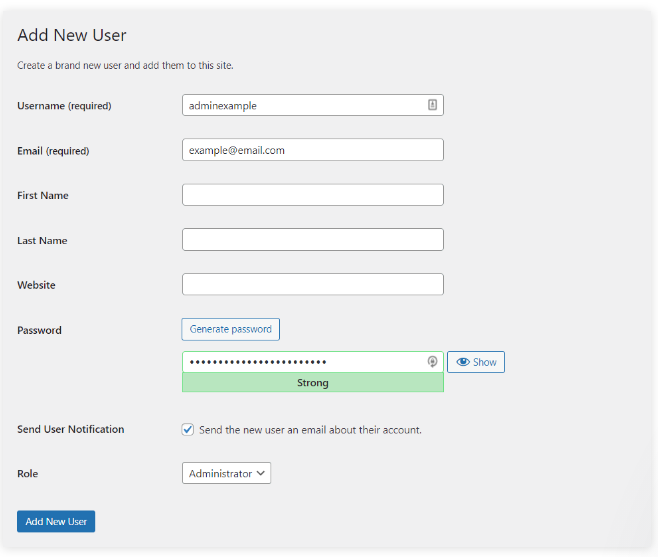
  • یک کاربر جدید ایجاد کنید و نقش Administrator را به آن اختصاص دهید. یک رمز عبور اضافه کنید و پس از اتمام کار، دکمه افزودن کاربر جدید را فشار دهید.

اعداد، نمادها و حروف بزرگ و کوچک را در رمز عبور خود بگنجانید. همچنین توصیه می کنیم از بیش از 12 کاراکتر استفاده کنید زیرا شکستن رمزهای عبور طولانی تر بسیار سخت تر است.

نکته تخصصی
رمز عبور طولانی تر - ایمن تر. با این حال، رمزهای عبور قوی لازم نیست طولانی و پیچیده باشند - به جای حروف شناخته شده از نمادها و اعداد خاص استفاده کنید. مثلا 41@bAm@! به جای آلاباما! به یاد آوردن آسان است و شکستن آن سخت تر است. از طرف دیگر، به جای کلمات واقعی، مانند qpzmwoxn، از یک الگو در صفحه کلید استفاده کنید. علاوه بر این، این دو را با هم ترکیب کنید تا رمز عبور قوی‌تری ایجاد کنید.

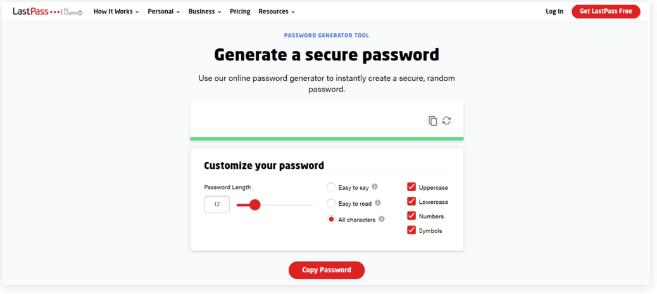
اگر برای ایجاد رمز عبور قوی به کمک نیاز دارید، از ابزارهای آنلاین مانند LastPass و 1Password استفاده کنید. همچنین می توانید از خدمات مدیریت رمز عبور آنها برای ذخیره ایمن رمزهای عبور قوی استفاده کنید. به این ترتیب، شما مجبور نیستید آنها را حفظ کنید.
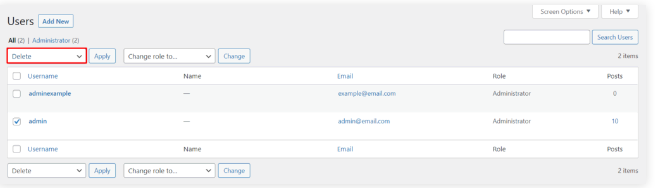
پس از ایجاد نام کاربری مدیریت وردپرس جدید، باید نام کاربری مدیریت قدیمی خود را حذف کنید. در اینجا مراحل انجام این کار وجود دارد:

  • با اطلاعات کاربری جدید وردپرس خود وارد شوید.
  • به Users → All Users بروید.

  • اکانت مدیریت قدیمی را که می خواهید حذف کنید انتخاب کنید. منوی کشویی Bulk Actions را به Delete تغییر دهید و روی Apply کلیک کنید.

برای ایمن نگه داشتن سایت خود، همچنین مهم است که قبل از ورود به سیستم، شبکه را بررسی کنید. اگر ناآگاهانه به Hotspot Honeypot متصل هستید، شبکه ای که توسط هکرها اداره می شود، در معرض خطر لو رفتن اعتبار ورود به اپراتورها هستید.

حتی شبکه‌های عمومی مانند وای‌فای کتابخانه مدرسه ممکن است آنقدر که به نظر می‌رسد امن نباشند. هکرها می توانند اتصال شما را رهگیری کرده و داده های رمزگذاری نشده، از جمله اعتبار ورود به سیستم را به سرقت ببرند.

به همین دلیل، توصیه می کنیم هنگام اتصال به یک شبکه عمومی از VPN استفاده کنید. این یک لایه رمزگذاری برای اتصال فراهم می کند و رهگیری داده ها را سخت تر می کند و از فعالیت های آنلاین شما محافظت می کند.

 Safelist و Blocklist را برای صفحه مدیریت تنظیم کنید

فعال کردن قفل URL از صفحه ورود شما در برابر آدرس های IP غیرمجاز و حملات brute force محافظت می کند. برای انجام این کار، به یک سرویس فایروال برنامه کاربردی وب (WAF) مانند Cloudflare یا Sucuri نیاز دارید.

با استفاده از Cloudflare، می توان یک قانون قفل منطقه را پیکربندی کرد. URL هایی را که می خواهید قفل کنید و محدوده IP مجاز برای دسترسی به این URL ها را مشخص می کند. هر کسی خارج از محدوده IP مشخص شده نمی تواند به آنها دسترسی داشته باشد.

Sucuri دارای ویژگی مشابهی به نام لیست سیاه مسیر URL است. ابتدا URL صفحه ورود به سیستم را به لیست بلاک اضافه می کنید تا کسی نتواند به آن دسترسی داشته باشد. سپس، آدرس های IP مجاز را برای دسترسی به صفحه ورود به سیستم امن فهرست کنید.

از طرف دیگر، با پیکربندی فایل htaccess. سایت خود، دسترسی به صفحه ورود خود را محدود کنید. برای دسترسی به فایل به دایرکتوری ریشه خود بروید.

مهم! قبل از ایجاد هر گونه تغییری، اکیداً به شما توصیه می کنیم از فایل htaccess. نسخه پشتیبان تهیه کنید. اگر مشکلی پیش بیاید، می توانید سایت خود را به راحتی بازیابی کنید.

افزودن این قانون به .htaccess دسترسی به wp-login.php شما را تنها به یک IP محدود می کند. بنابراین، مهاجمان نمی توانند از مکان های دیگر وارد صفحه ورود به سیستم شما شوند.

# Block IPs for login Apache 2.2
<files /wp-login.php>
order deny,allow
allow from MYIP
allow from MYIP2
deny from all
</files>
# Block IPS for login Apache 2.4
<Files "wp-login.php">
Require all denied
</Files>

این قانون باید بعد از دستورات # BEGIN WordPress و # END WordPress قرار گیرد، همانطور که در زیر نشان داده شده است.
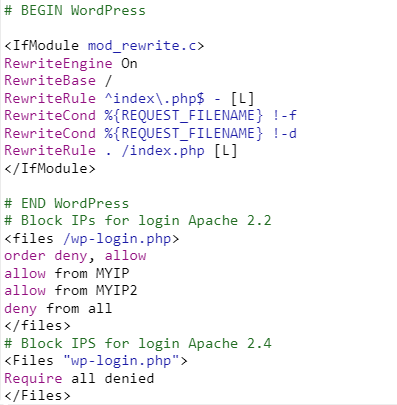
این قانون حتی اگر IP ثابت نداشته باشید اعمال می شود، زیرا می توانید ورود به سیستم را به محدوده مشترک ISP خود محدود کنید.

همچنین می توانید از این قانون برای محدود کردن سایر URL های احراز هویت شده مانند /wp-admin استفاده کنید.

نکته تخصصی
توجه داشته باشید که بلاک کردن فقط در برابر تهدیدات شناخته شده موثر است. هکرها می توانند بدافزار را به طور خاص طراحی کنند تا از شناسایی توسط ابزارهایی که از یک سیستم فهرست بلاک استفاده می کنند اجتناب کنند. در حالی که لیست ایمن امنیت قوی تری ارائه می دهد، پیاده سازی آن نیز می تواند پیچیده تر باشد، به خصوص اگر می خواهید شخص ثالثی این کار را انجام دهد - آنها به اطلاعاتی در مورد همه برنامه هایی که استفاده می کنید نیاز دارند.

از قالب های مورد اعتماد وردپرس استفاده کنید

تم های نال شده وردپرس نسخه های غیرمجاز تم های اصلی اصلی هستند. در بیشتر موارد، این تم ها برای جذب کاربران با قیمت کمتری فروخته می شوند. با این حال، آنها معمولا مشکلات امنیتی زیادی دارند.

اغلب، ارائه دهندگان تم نال شده هکرهایی هستند که تم اصلی اصلی را هک کرده و کدهای مخرب، از جمله بدافزار و پیوندهای هرزنامه را درج کرده اند. علاوه بر این، این تم ها می توانند درهای پشتی برای سوء استفاده های دیگری باشند که می توانند سایت وردپرس شما را به خطر بیندازند.

از آنجایی که تم های نال شده به صورت غیرقانونی توزیع می شوند، کاربران آن ها هیچ گونه حمایتی از سوی توسعه دهندگان دریافت نمی کنند. این به این معنی است که اگر سایت شما هر گونه مشکلی دارد، باید نحوه رفع آنها را بیابید و خودتان سایت وردپرس خود را ایمن کنید.

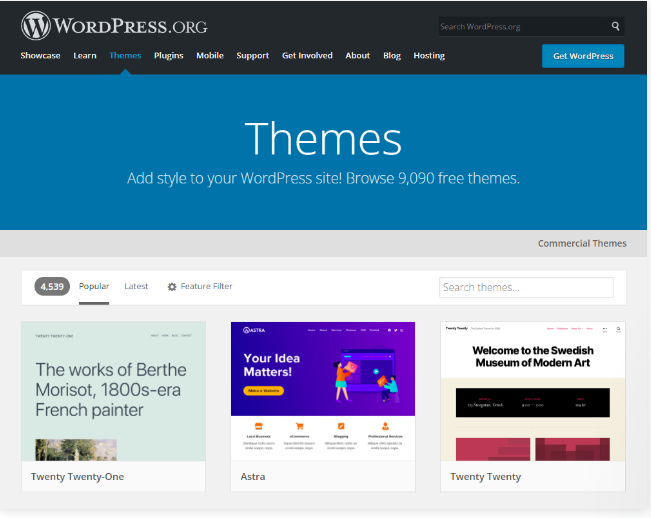
برای جلوگیری از تبدیل شدن به یک هدف هکر، توصیه می کنیم یک تم وردپرس را از مخزن رسمی یا توسعه دهندگان مورد اعتماد آن انتخاب کنید. از طرف دیگر، تم های شخص ثالث را در بازارهای موضوعی رسمی مانند ThemeForest، که در آن هزاران تم ممتاز در دسترس هستند، بررسی کنید.
گواهی SSL را نصب کنید

لایه سوکت های امن (SSL) یک پروتکل انتقال داده است که داده های مبادله شده بین وب سایت و بازدیدکنندگان آن را رمزگذاری می کند و سرقت اطلاعات مهم را برای مهاجمان دشوارتر می کند.

علاوه بر این، گواهی‌های SSL همچنین بهینه‌سازی سایت وردپرس را برای موتورهای جستجو (SEO) تقویت می‌کند و به آن کمک می‌کند بازدیدکنندگان بیشتری جذب کند.

وب‌سایت‌هایی با گواهی SSL نصب شده از HTTPS به جای HTTP استفاده می‌کنند، بنابراین شناسایی آنها آسان است.

اکثر شرکت های هاستینگ شامل SSL با برنامه های خود هستند. به عنوان مثال، Hostinger یک گواهی رایگان Let’s Encrypt SSL را در تمام برنامه های میزبانی خود ارائه می دهد.

پس از نصب گواهی SSL در حساب میزبانی خود، آن را در وب سایت وردپرس خود فعال کنید.

افزونه هایی مانند Really Simple SSL یا SSL Insecure Content Fixer می توانند جنبه های فنی و فعال سازی SSL را با چند کلیک کنترل کنند. نسخه پریمیوم Really Simple SSL می‌تواند هدرهای HTTP Strict Transport Security را فعال کند که استفاده از HTTPS را هنگام دسترسی به سایت اعمال می‌کند.

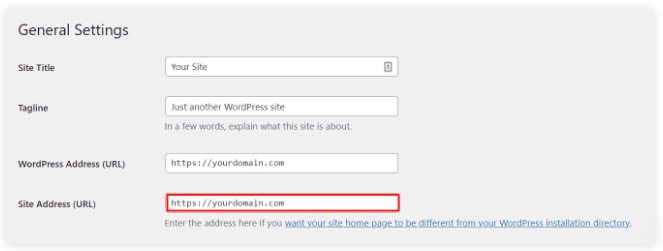
پس از اتمام، URL سایت خود را از HTTP به HTTPS تغییر دهید. برای انجام این کار، به تنظیمات → عمومی بروید و قسمت آدرس سایت (URL) را پیدا کنید تا URL آن را تغییر دهید.
پلاگین ها و تم های استفاده نشده وردپرس را حذف کنید

نگه داشتن پلاگین ها و تم های استفاده نشده در سایت می تواند مضر باشد، به خصوص اگر افزونه ها و تم ها به روز نشده باشند. افزونه ها و تم های قدیمی خطر حملات سایبری را افزایش می دهند زیرا هکرها می توانند از آنها برای دسترسی به سایت شما استفاده کنند.

برای حذف یک افزونه وردپرس استفاده نشده مراحل زیر را دنبال کنید:

به Plugins → Installed Plugins بروید.

لیست تمام افزونه های نصب شده را مشاهده خواهید کرد. روی Delete در زیر نام افزونه کلیک کنید.

توجه داشته باشید که دکمه حذف تنها پس از غیرفعال کردن افزونه در دسترس خواهد بود.

در همین حال، در اینجا مراحل حذف یک تم استفاده نشده وجود دارد:

از داشبورد مدیریت وردپرس خود، به Appearance → Themes بروید.
روی تمی که می خواهید حذف کنید کلیک کنید.
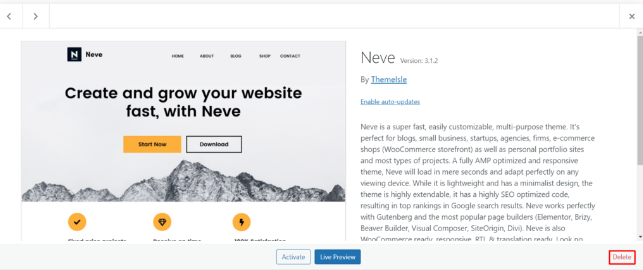
یک پنجره پاپ آپ ظاهر می شود که جزئیات تم را نشان می دهد. روی دکمه Delete در گوشه سمت راست پایین کلیک کنید.
نکته تخصصی
هنگام حذف یک پلاگین یا تم محبوب وردپرس از داشبورد وردپرس خود، ممکن است گزینه ای برای استفاده از حذف نصب سفارشی نداشته باشید، جایی که می توانید انتخاب کنید که تمام داده های مربوط به آن افزونه یا موضوع را به طور کامل حذف کنید. در این مورد، باید این کار را از طریق یک سرویس گیرنده FTP با دسترسی به پایگاه داده خود و حذف افزونه یا ورودی های تم به صورت دستی انجام دهید.

نحوه استفاده از افزونه های امنیتی وردپرس

روش بعدی برای بهبود امنیت وردپرس استفاده از افزونه های وردپرس است.

این یک راه راحت برای محافظت از وب سایت شما است، اما به یاد داشته باشید که همه این افزونه ها را به طور همزمان و بدون توجه بیشتر نصب نکنید زیرا تعداد زیاد افزونه ها می توانند سرعت سایت شما را کاهش دهند.

ابتدا نیازهای خود را برای انتخاب موثرترین افزونه ها برای وب سایت خود شناسایی کنید.

احراز هویت دو مرحله ای را برای WP-Admin فعال کنید

احراز هویت دو مرحله ای (2FA) را فعال کنید تا روند ورود به سایت وردپرس خود را تقویت کنید. این روش احراز هویت یک لایه دوم از امنیت وردپرس را به صفحه ورود اضافه می کند، زیرا برای تکمیل فرآیند ورود باید یک کد منحصر به فرد وارد کنید.

کد فقط از طریق یک پیام متنی یا یک برنامه احراز هویت شخص ثالث در دسترس شما است.

برای اعمال 2FA در سایت وردپرس خود، یک افزونه امنیتی ورود مانند Wordfence Login Security را نصب کنید. علاوه بر این، باید یک برنامه احراز هویت شخص ثالث مانند Google Authenticator را روی تلفن همراه خود نصب کنید.

نکته تخصصی
اگر مطمئن نیستید که از کدام افزونه احراز هویت دو مرحله‌ای استفاده کنید، افزونه‌ای را که اغلب به‌روزرسانی و بررسی می‌شود را انتخاب کنید.

پس از نصب افزونه و برنامه احراز هویت، مراحل زیر را برای فعال کردن احراز هویت دو مرحله ای دنبال کنید:

به صفحه افزونه در ادمین وردپرس خود بروید. اگر از Wordfence Login Security استفاده می کنید، به منوی Login Security در پانل منوی سمت چپ بروید.
تب دو مرحله ای احراز هویت را باز کنید.
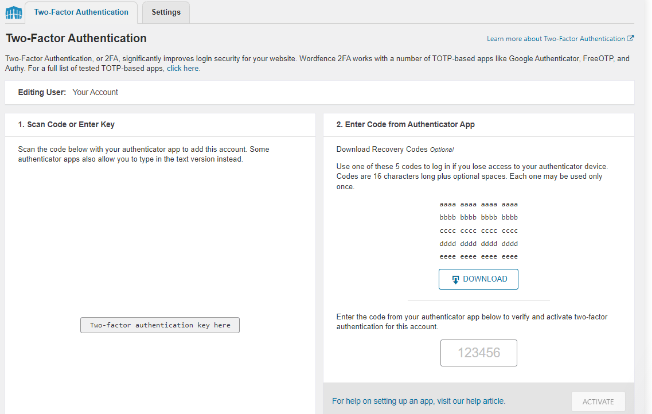
از برنامه تلفن همراه خود برای اسکن کد QR یا وارد کردن کلید فعال سازی استفاده کنید.
کد ایجاد شده در برنامه تلفن همراه خود را در قسمت موجود در قسمت کدهای بازیابی وارد کنید.
برای تکمیل تنظیمات روی دکمه ACTIVE کلیک کنید.
همچنین، در صورت از دست دادن دسترسی به دستگاه حاوی برنامه احراز هویت، کدهای بازیابی ارائه شده را دانلود کنید.

به طور منظم از وردپرس نسخه پشتیبان تهیه کنید

ایجاد منظم نسخه پشتیبان از سایت وردپرس یک کار کاهش مهم است زیرا به شما کمک می کند تا سایت خود را پس از حوادثی مانند حملات سایبری یا آسیب فیزیکی به مرکز داده بازیابی کنید. فایل پشتیبان باید شامل کل فایل های نصب وردپرس شما باشد، مانند پایگاه داده شما و فایل های اصلی وردپرس.

با وردپرس، پشتیبان گیری از یک سایت را می توان با استفاده از افزونه ای مانند All-in-One WP Migration انجام داد. برای ایجاد یک فایل پشتیبان با این افزونه مراحل زیر را دنبال کنید:

افزونه را نصب و فعال کنید.
به منوی All-in-One WP Migration در پانل منوی سمت چپ بروید.
Backups را انتخاب کنید.
روی Create Backup کلیک کنید.

پس از ایجاد نسخه پشتیبان، در لیستی در صفحه پشتیبان گیری ظاهر می شود.

نسخه پشتیبان را دانلود و در حافظه ذخیره کنید. برای انجام این کار، به All-in-One WP Migration → Export بروید.
روی منوی کشویی EXPORT TO کلیک کنید، File را انتخاب کنید. این یک نسخه پشتیبان برای سایت شما ایجاد می کند.

پس از تکمیل فرآیند، روی پیوند دانلود کلیک کنید و نسخه پشتیبان از سایت خود را در فضای ذخیره سازی ایمن تعیین شده ذخیره کنید، ترجیحاً مکانی در همان سرور وب سایت شما نباشد. این به این دلیل است که نسخه های پشتیبان ذخیره شده در وب سرور شما در دسترس عموم هستند و آن را در برابر حملات سایبری آسیب پذیر می کند.
در صورت بروز حادثه، می توانید سایت وردپرس خود را با استفاده از ابزار واردات All-in-One WP Migration بازیابی کنید.

کاربران هاستینگر همچنین می توانند با استفاده از قابلیت پشتیبان گیری hPanel بدون افزونه وردپرس پشتیبان تهیه کنند.

نکته تخصصی
من ذخیره نسخه پشتیبان وب سایت را در رایانه شخصی توصیه نمی کنم. در عوض، از برنامه های ذخیره سازی مانند Google Drive استفاده کنید. اما اگر تصمیم به انجام این کار دارید، بهترین راه این است که آن را حداقل در سه مکان مانند رایانه خود، یک درایو فلش USB و یک حافظه خارجی مانند Dropbox ذخیره کنید.

محدود کردن تلاش برای ورود

وردپرس به کاربران خود اجازه می دهد تا تعداد نامحدودی تلاش برای ورود به سایت انجام دهند. متأسفانه، هکرها می توانند با استفاده از ترکیب های مختلف رمز عبور تا زمانی که رمز عبور مناسب را بیابند، به زور به ناحیه مدیریت وردپرس شما راه پیدا کنند.

بنابراین، شما باید تلاش برای ورود به سیستم را برای جلوگیری از چنین حملاتی در وب سایت محدود کنید. محدود کردن تلاش های ناموفق همچنین به نظارت بر فعالیت های مشکوک در سایت شما کمک می کند.

اکثر کاربران فقط به یک بار امتحان یا چند تلاش ناموفق نیاز دارند، بنابراین باید به آدرس‌های IP مشکوک که به حداکثر تلاش رسیده است مشکوک باشید.

یکی از راه های محدود کردن تلاش برای ورود به سیستم به منظور افزایش امنیت وردپرس استفاده از یک افزونه است. گزینه های بسیار خوبی وجود دارد، مانند:

محدود کردن تلاش‌های ورود مجدد به سیستم - تعداد تلاش‌های ناموفق را برای آدرس‌های IP خاص پیکربندی می‌کند، کاربران را به لیست امن اضافه می‌کند یا آنها را به طور کامل مسدود می‌کند، و کاربران وب‌سایت را در مورد زمان قفل باقی‌مانده مطلع می‌کند.
Loginizer – ویژگی های امنیتی ورود مانند 2FA، reCAPTCHA و سوالات چالش ورود را ارائه می دهد.
Limit Attempts by BestWebSoft – به طور خودکار آدرس های IP را که به محدودیت تلاش برای ورود می رسند مسدود می کند و آنها را به لیست رد اضافه می کند.
یکی از خطرات اجرای این اقدام امنیتی وردپرس، قفل شدن یک کاربر قانونی از مدیریت وردپرس است. با این حال، نباید نگران این باشید، زیرا راه های زیادی برای بازیابی حساب های قفل شده وردپرس وجود دارد.

URL صفحه ورود به وردپرس را تغییر دهید

برای برداشتن یک قدم بیشتر برای محافظت از وب سایت خود در برابر حملات brute force، URL صفحه ورود را تغییر دهید.

همه وب‌سایت‌های وردپرس دارای یک URL برای ورود به سیستم پیش‌فرض هستند – yourdomain.com/wp-admin. استفاده از URL پیش فرض ورود به سیستم، هدف قرار دادن صفحه ورود شما را برای هکرها آسان می کند.

افزونه هایی مانند WPS Hide Login و Change wp-admin Login تنظیمات URL سفارشی ورود به سیستم را فعال می کنند.

اگر از افزونه WPS Hide Login استفاده می‌کنید، در اینجا مراحل تغییر URL صفحه ورود به وردپرس آورده شده است:

در داشبورد خود، به تنظیمات → WPS Hide Login بروید.
فیلد Login URL را با URL ورود سفارشی خود پر کنید.
روی دکمه Save Changes کلیک کنید تا فرآیند به پایان برسد.

خروج خودکار کاربران بیکار

بسیاری از کاربران فراموش می کنند که از وب سایت خارج شوند و جلسات خود را در حال اجرا رها کنند. از این رو، به شخص دیگری که از همان دستگاه استفاده می کند اجازه می دهد به حساب های کاربری خود دسترسی داشته باشد و به طور بالقوه از داده های محرمانه سوء استفاده کند. این به ویژه برای کاربرانی که از رایانه های عمومی در کافی نت ها یا کتابخانه های عمومی استفاده می کنند صدق می کند.

بنابراین، بسیار مهم است که وب سایت وردپرس خود را طوری پیکربندی کنید که کاربران غیرفعال را به طور خودکار از سیستم خارج کنید. اکثر سایت‌های بانکی از این تکنیک برای جلوگیری از دسترسی بازدیدکنندگان غیرمجاز به سایت‌هایشان استفاده می‌کنند و اطمینان حاصل می‌کنند که داده‌های مشتریانشان امن است.

استفاده از افزونه امنیتی وردپرس مانند Inactive Logout یکی از ساده‌ترین راه‌ها برای خروج خودکار از حساب‌های کاربری غیرفعال است. علاوه بر پایان دادن به کاربران بیکار، این افزونه همچنین می تواند یک پیام سفارشی ارسال کند تا به کاربران بیکار هشدار دهد که جلسه وب سایت آنها به زودی به پایان می رسد.

نظارت بر فعالیت کاربر

با ردیابی فعالیت‌ها در ناحیه مدیریت، هرگونه اقدام ناخواسته یا مخربی را که وب سایت شما را در معرض خطر قرار می‌دهد، شناسایی کنید.

ما این روش را برای کسانی توصیه می کنیم که چندین کاربر یا نویسنده دارند که به وب سایت وردپرس خود دسترسی دارند. این به این دلیل است که کاربران ممکن است تنظیماتی را که نباید تغییر دهند، مانند تغییر تم ها یا پیکربندی افزونه ها، تغییر دهند.

با نظارت بر فعالیت های آنها، متوجه خواهید شد که چه کسی مسئول آن تغییرات ناخواسته است و اگر شخص غیرمجاز به وب سایت وردپرس شما نفوذ کرده باشد.

ساده ترین راه برای پیگیری فعالیت کاربر استفاده از افزونه وردپرس است، مانند:

WP Activity Log – تغییرات را در مناطق مختلف وب سایت، از جمله پست ها، صفحات، تم ها و افزونه ها نظارت می کند. همچنین فایل‌های تازه اضافه شده، فایل‌های حذف شده و تغییرات را در هر فایلی ثبت می‌کند.
گزارش فعالیت – فعالیت های مختلف را در پنل مدیریت وردپرس خود نظارت می کند و به شما امکان می دهد قوانینی را برای اعلان های ایمیل تنظیم کنید.
Simple History – علاوه بر ثبت گزارش فعالیت در مدیریت وردپرس، از چندین افزونه شخص ثالث مانند Jetpack، WP Crontrol و Beaver Builder پشتیبانی می‌کند و تمام فعالیت‌های مربوط به آن‌ها را ضبط می‌کند.

بدافزار را بررسی کنید

موسسه AV-TEST هر روز بیش از 450000 بدافزار جدید و برنامه های کاربردی ناخواسته (PUA) را ثبت می کند. برخی از بدافزارها حتی ماهیت چند شکلی دارند، به این معنی که می‌توانند خود را تغییر دهند تا از شناسایی امنیتی جلوگیری کنند.

بنابراین، اسکن منظم سایت وردپرس خود برای بدافزار بسیار مهم است زیرا مهاجمان همیشه انواع جدیدی از تهدیدات را ایجاد می کنند.

خوشبختانه، بسیاری از افزونه های اسکنر هک وردپرس عالی می توانند بدافزارها را اسکن کرده و امنیت وردپرس را بهبود بخشند.

کارشناسان ما این افزونه های امنیتی را برای نصب در سایت خود توصیه می کنند:

Wordfence – یک افزونه امنیتی محبوب وردپرس با به‌روزرسانی‌های امضای بدافزار بلادرنگ و اعلان‌های هشدار است که به شما اطلاع می‌دهد که آیا سایت دیگری سایت شما را برای فعالیت مشکوک در لیست مسدود کرده است.
BulletProof Security – با ویژگی خروج از جلسه غیرفعال، پوشه‌های پلاگین پنهان که در بخش افزونه‌های وردپرس قابل مشاهده نیستند و ابزارهای پشتیبان‌گیری و بازیابی پایگاه داده، به ایمن کردن وب‌سایت وردپرس شما کمک می‌کند.
Sucuri Security – یکی از بهترین افزونه های امنیتی در بازار است که گواهینامه های مختلف SSL، اسکن بدافزار از راه دور و ویژگی های اقدام امنیتی پس از هک را ارائه می دهد.
نکته تخصصی
اگر وب سایت وردپرس شما به بدافزار آلوده شده است، این نکات کلیدی را دنبال کنید:
1. مطمئن شوید که همیشه قسمت wp-admin خود را در دسترس داشته باشید، یک اسکن انجام دهید و از شر بدافزار خلاص شوید.
2. مطمئن شوید که افزونه ها، تم ها و نرم افزار اصلی وردپرس شما به روز هستند.
3. آسیب‌پذیری‌های پایگاه داده خود را بررسی کنید تا ببینید آیا افزونه‌ها یا تم‌های شما در آنجا به عنوان خطر فهرست شده‌اند یا خیر.

افزایش امنیت وردپرس بدون افزونه

همچنین افزایش امنیت وب سایت خود بدون استفاده از افزونه ها امکان پذیر است. بیشتر این کارها شامل بهینه سازی کد سایت شما است، اما نیازی به نگرانی نیست – ما به شما نشان خواهیم داد که چگونه این کار را مرحله به مرحله انجام دهید.

PHP Error Reporting را غیرفعال کنید

گزارش خطای PHP اطلاعات کاملی را در مورد مسیرها و ساختار فایل وب سایت شما نمایش می دهد و آن را به یک ویژگی عالی برای نظارت بر اسکریپت های PHP سایت شما تبدیل می کند.

با این حال، نشان دادن آسیب پذیری های وب سایت شما در باطن یک نقص امنیتی جدی وردپرس است.

به عنوان مثال، اگر افزونه خاصی را نمایش دهد که پیام خطا در آن ظاهر شده است، مجرمان سایبری می توانند از آسیب پذیری های آن افزونه استفاده کنند.

دو راه برای غیرفعال کردن گزارش خطای PHP وجود دارد - از طریق فایل PHP یا کنترل پنل حساب میزبانی شما.

اصلاح فایل PHP

برای تغییر فایل PHP مراحل زیر را دنبال کنید:

فایل wp-config.php سایت خود را با استفاده از یک سرویس گیرنده FTP مانند FileZilla یا مدیر فایل ارائه دهنده هاست خود باز کنید.
قطعه کد زیر را به فایل اضافه کنید. مطمئن شوید که آن را قبل از هر دستور PHP دیگری اضافه کنید.

error_reporting(0);
@ini_set(‘display_errors’, 0);

برای اعمال تغییر روی ذخیره کلیک کنید.

تغییر تنظیمات PHP با استفاده از کنترل پنل

اگر نمی خواهید کدنویسی کنید، گزارش خطای PHP را از طریق کنترل پنل ارائه دهنده هاست خود غیرفعال کنید. در اینجا نحوه انجام این کار از طریق hPanel آمده است:

از داشبورد hPanel خود، به بخش Advanced بروید. سپس روی PHP Configuration کلیک کنید.
به تب PHP Options رفته و تیک گزینه displayErrors را بردارید.
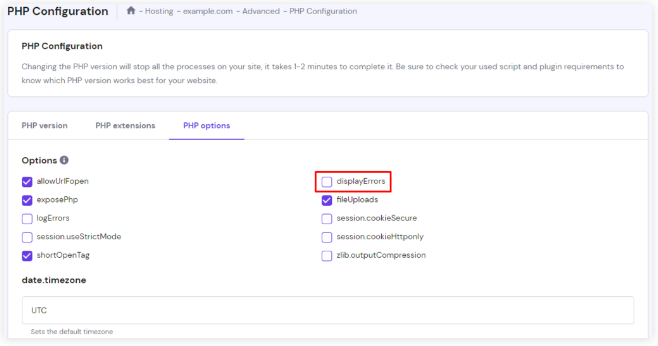
روی ذخیره کلیک کنید.

به یک میزبان وب امن تر مهاجرت کنید

اگر محیط میزبانی مستعد حملات سایبری باشد، اقدامات امنیتی چندگانه وردپرس اهمیت چندانی نخواهد داشت. ارائه دهنده هاست شما باید فضای امنی را برای تمام داده ها و فایل های وب سایت شما بر روی سرور خود تضمین کند، بنابراین بسیار مهم است که فضایی را انتخاب کنید که دارای سطح امنیتی عالی باشد.

اگر فکر می کنید شرکت میزبانی وب فعلی شما به اندازه کافی امن نیست، وقت آن رسیده که وب سایت وردپرس خود را به یک پلت فرم میزبانی جدید منتقل کنید. در اینجا چیزی است که هنگام جستجوی یک میزبان وب ایمن باید در نظر بگیرید:

نوع میزبانی وب – به دلیل اشتراک منابع، انواع میزبانی مشترک و وردپرس نسبت به سایر انواع میزبانی در برابر حملات سایبری آسیب پذیرتر هستند. میزبانی وب را انتخاب کنید که VPS یا هاست اختصاصی را نیز برای جداسازی منابع شما ارائه می دهد.
امنیت – یک ارائه دهنده هاست خوب شبکه خود را برای فعالیت مشکوک نظارت می کند و به طور دوره ای نرم افزار و سخت افزار سرور خود را به روز می کند. آنها همچنین باید از امنیت سرور و محافظت در برابر انواع حملات سایبری برخوردار باشند.
ویژگی ها – صرف نظر از نوع میزبانی، داشتن پشتیبان گیری خودکار و ابزارهای امنیتی برای جلوگیری از بدافزارها یک ویژگی ضروری برای محافظت از سایت وردپرس شما است. در بدترین حالت، می‌توانید از آن برای بازیابی یک وب‌سایت در معرض خطر استفاده کنید.
پشتیبانی – انتخاب یک شرکت میزبانی با تیم پشتیبانی 24 ساعته با دانش فنی عالی ضروری است. آنها به شما کمک می کنند از داده های خود محافظت کنید و با مشکلات فنی و ایمنی که ممکن است رخ دهد مقابله کنید.

ویرایش فایل را خاموش کنید

وردپرس دارای یک ویرایشگر فایل داخلی است که ویرایش فایل های PHP وردپرس را آسان می کند. با این حال، اگر هکرها کنترل آن را به دست آورند، این ویژگی می تواند مشکل ساز شود.

به همین دلیل برخی از کاربران وردپرس ترجیح می دهند این قابلیت را غیرفعال کنند. برای غیرفعال کردن ویرایش فایل، خط کد زیر را به فایل wp-config.php اضافه کنید:

define( 'DISALLOW_FILE_EDIT', true );
If you want to re-enable this feature on your WordPress site, simply remove the previous code from wp-config.php using an FTP client or your hosting provider’s File Manager.

محدود کردن دسترسی با استفاده از فایل htaccess

فایل htaccess تضمین می کند که پیوندهای وردپرس به درستی کار می کنند. بدون اینکه این فایل قوانین صحیح را اعلام کند، خطاهای 404 Not Found زیادی را در سایت خود دریافت خواهید کرد.

علاوه بر این، htaccess می تواند دسترسی از IP های خاص را مسدود کند، دسترسی را به تنها یک IP محدود کند، و اجرای PHP را در پوشه های خاص غیرفعال کند. در زیر به شما نشان خواهیم داد که چگونه از .htaccess برای تقویت امنیت وردپرس خود استفاده کنید.

مهم! همیشه قبل از ایجاد هر گونه تغییری در فایل htaccess موجود خود نسخه پشتیبان تهیه کنید. این می تواند به شما کمک کند اگر مشکلی پیش آمد به راحتی سایت خود را بازیابی کنید.

غیرفعال کردن اجرای PHP در پوشه های خاص

هکرها اغلب اسکریپت های درب پشتی را در پوشه Uploads آپلود می کنند. به طور پیش فرض، این پوشه فقط فایل های رسانه ای آپلود شده را میزبانی می کند، بنابراین نباید حاوی هیچ فایل PHP باشد.

برای ایمن سازی سایت وردپرس خود، اجرای PHP را در پوشه با ایجاد یک فایل htaccess جدید در /wp-content/uploads/ با این قوانین غیرفعال کنید:

<Files *.php>
deny from all
</Files>

محافظت از فایل wp-config.php

فایل wp-config.php در فهرست اصلی شامل تنظیمات هسته وردپرس و جزئیات پایگاه داده MySQL است. بنابراین، فایل معمولاً هدف اصلی یک هکر است.

با اجرای این قوانین htaccess از این فایل محافظت کنید و وردپرس را ایمن نگه دارید:

<files wp-config.php>
order allow,deny
deny from all
</files>

پیشوند پیش فرض پایگاه داده وردپرس را تغییر دهید

پایگاه داده وردپرس تمام اطلاعات حیاتی مورد نیاز برای عملکرد سایت شما را نگهداری و ذخیره می کند. بنابراین، هکرها اغلب پایگاه داده را با حملات تزریق SQL هدف قرار می دهند. این تکنیک کدهای مضر را به پایگاه داده تزریق می کند و می تواند اقدامات امنیتی وردپرس را دور بزند و محتوای پایگاه داده را بازیابی کند.

بیش از 50 درصد حملات سایبری شامل تزریق SQL است که آن را به یکی از بزرگترین تهدیدها تبدیل می کند. هکرها این حمله را اجرا می کنند زیرا بسیاری از کاربران فراموش می کنند پیشوند پایگاه داده پیش فرض wp_ را تغییر دهند.

بیایید نگاهی به دو روشی بیندازیم که می توانید برای محافظت از پایگاه داده وردپرس خود در برابر حملات تزریق SQL پیاده سازی کنید.

مهم! قبل از ادامه، مطمئن شوید که از پایگاه داده MySQL خود نسخه پشتیبان تهیه کرده اید.

تغییر پیشوند جدول

از داشبورد hPanel خود، به File Manager بروید و فایل wp-config.php را باز کنید. یا از یک کلاینت FTP برای دسترسی به فایل استفاده کنید.
به دنبال مقدار $table_prefix در کد بگردید.
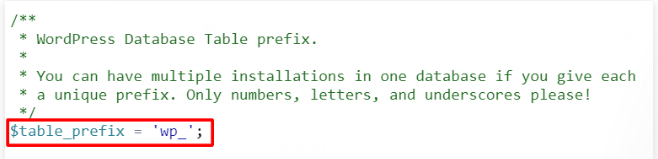
پیشوند دیتابیس پیش فرض وردپرس wp_ را با یک پیشوند جدید جایگزین کنید. از ترکیب حروف و اعداد برای ایجاد یک پیشوند منحصر به فرد برای وب سایت استفاده کنید.
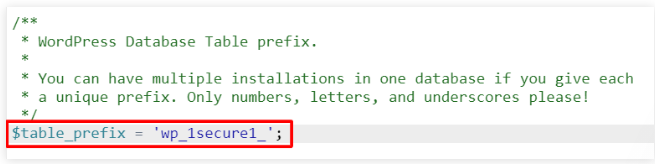
روی Save & Close کلیک کنید.
با بازگشت به داشبورد hPanel، به بخش Databases بروید و روی phpMyAdmin کلیک کنید. سپس با کلیک روی Enter phpMyAdmin پایگاه داده سایت را باز کنید.
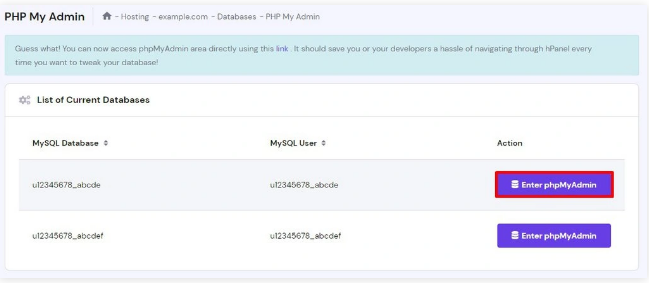
اگر چندین پایگاه داده دارید، نام پایگاه داده را در فایل wp-config.php پیدا کنید. به دنبال بلوک کد زیر باشید:

// ** MySQL settings - You can get this info from your web host ** //
/** The name of the database for WordPress */
define( 'DB_NAME', 'MySQL Database' );

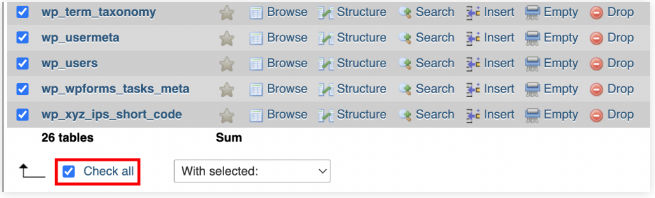
به پایین اسکرول کنید و روی دکمه Check all کلیک کنید.
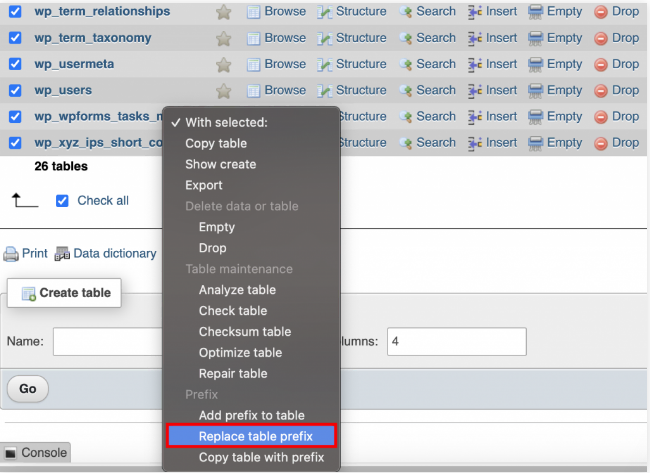
روی منوی کشویی With selected: کلیک کرده و گزینه Replace table prefix را انتخاب کنید.
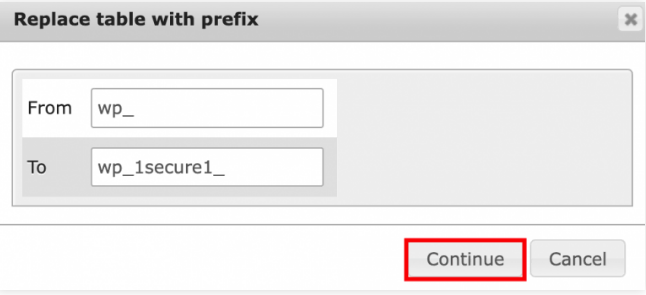
پیشوند فعلی را به همراه یک پیشوند جدید وارد کرده و Continue را انتخاب کنید.
به روز رسانی مقادیر پیشوند در جداول

بسته به تعداد افزونه های وردپرس نصب شده در سایت شما، ممکن است لازم باشد برخی از مقادیر را در پایگاه داده به صورت دستی به روز کنید. این کار را با اجرای پرس‌و‌جوهای SQL جداگانه روی جداولی انجام دهید که احتمالاً مقادیری با پیشوند wp_ دارند - این موارد شامل گزینه‌ها و جداول usermeta می‌شود.

از کد زیر برای فیلتر کردن تمام مقادیری که دارای پیشوند زیر هستند استفاده کنید:

SELECT * FROM `wp_1secure1_tablename` WHERE `field_name` LIKE '%wp_%'

wp_1secure1_tablename حاوی نام جدولی است که می خواهید پرس و جو را در آن انجام دهید. در همین حال، field_name نام فیلد/ستون را نشان می‌دهد که به احتمال زیاد مقادیر با پیشوند wp_ در آن ظاهر می‌شوند.

در اینجا نحوه تغییر دستی مقدار پیشوند آورده شده است:

از داشبورد phpMyAdmin، به جدولی با مقدار پیشوندی که می‌خواهید به‌روزرسانی کنید، بروید. به عنوان مثال، wp_1secure1_usermeta را باز کنید.
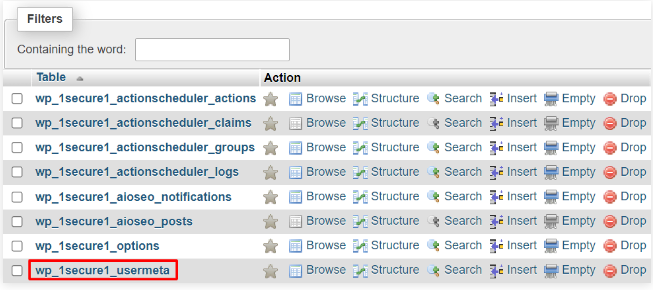
به تب SQL در نوار منوی بالا بروید.
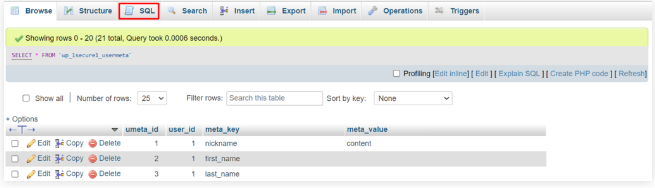
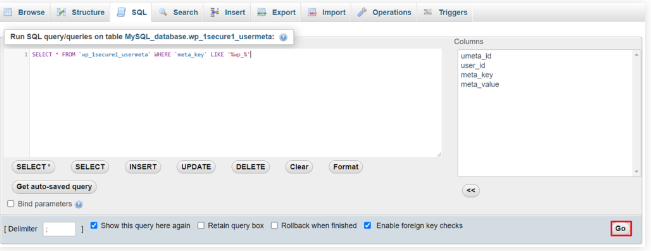
کد بالا را در ویرایشگر پرس و جوی SQL وارد کنید تا مقادیر حاوی wp_ فیلتر شوند و برو کلیک کنید. مطمئن شوید که اطلاعات را مطابق با جدول واقعی و نام فیلدهای خود تغییر دهید.
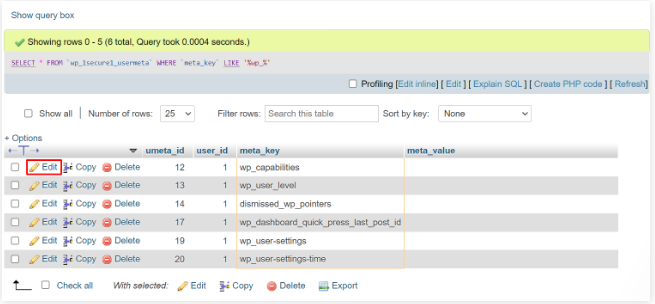
نتایج فیلتر ظاهر می شود. روی دکمه ویرایش در کنار فیلد مورد نظر کلیک کنید.
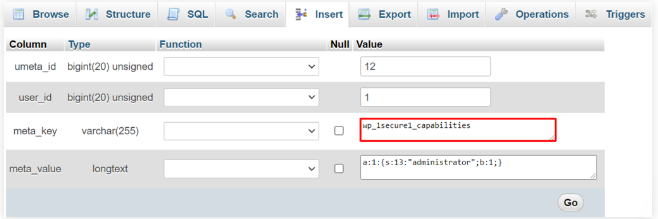
مقدار پیشوند را تغییر دهید و روی Go کلیک کنید. مراحل 4 و 5 را برای تمام مقادیر فیلتر شده انجام دهید.
از مرحله 1 برای بقیه جداول داخل پایگاه داده تکرار کنید تا همه مقادیر با پیشوند wp_ به روز شوند.

XML-RPC را غیرفعال کنید

XML-RPC یک ویژگی وردپرس برای دسترسی و انتشار محتوا از طریق دستگاه های تلفن همراه، فعال کردن ترک بک و پینگ بک و استفاده از افزونه Jetpack در وب سایت وردپرس شما است.

با این حال، XML-RPC دارای نقاط ضعفی است که هکرها می توانند از آنها سوء استفاده کنند. این ویژگی به آن‌ها اجازه می‌دهد بدون شناسایی توسط نرم‌افزار امنیتی چندین بار برای ورود به سیستم تلاش کنند و سایت شما را مستعد حملات brute force می‌کند.

هکرها همچنین می توانند از عملکرد پینگ بک XML-RPC برای انجام حملات DDoS استفاده کنند. این به مهاجمان اجازه می‌دهد تا پینگ‌بک‌هایی را به هزاران وب‌سایت در یک زمان ارسال کنند که می‌تواند سایت‌های هدف را خراب کند.

برای تعیین اینکه آیا XML-RPC فعال است یا خیر، سایت خود را از طریق یک سرویس اعتبارسنجی XML-RPC اجرا کنید و ببینید آیا پیام موفقیت آمیز دریافت می کنید یا خیر. این بدان معنی است که تابع XML-RPC در حال اجرا است.

می توانید عملکرد XML-RPC را با استفاده از یک افزونه یا به صورت دستی غیرفعال کنید.

غیرفعال کردن XML-RPC با استفاده از یک پلاگین

استفاده از یک پلاگین راه سریعتر و ساده تر برای مسدود کردن ویژگی XML-RPC در وب سایت شما است. توصیه می کنیم از افزونه Disable XML-RPC Pingback استفاده کنید. به طور خودکار برخی از عملکردهای XML-RPC را خاموش می کند و از انجام حملات هکرها با استفاده از این نقص امنیتی وردپرس جلوگیری می کند.

غیرفعال کردن دستی XML-RPC

راه دیگر برای متوقف کردن تمام درخواست های XML-RPC دریافتی، انجام دستی آن است. فایل htaccess. را در دایرکتوری ریشه خود پیدا کنید و قطعه کد زیر را قرار دهید:

# Block WordPress xmlrpc.php requests
<Files xmlrpc.php>
order deny,allow
deny from all
allow from 000.00.000.000
</Files>

برای اینکه XML-RPC به یک IP خاص دسترسی داشته باشد، آدرس IP را جایگزین 000.00.000.000 کنید یا خط کد را به طور کلی حذف کنید.

نسخه وردپرس را مخفی کنید

اگر هکرها بدانند که از کدام نسخه وردپرس استفاده می کنید، می توانند راحت تر وارد سایت شما شوند. آنها می توانند از آسیب پذیری های آن نسخه برای حمله به سایت شما استفاده کنند، به خصوص اگر نسخه قدیمی وردپرس باشد.

خوشبختانه، این امکان وجود دارد که اطلاعات را از سایت خود با استفاده از ویرایشگر قالب وردپرس پنهان کنید. برای این کار مراحل زیر را دنبال کنید:

از داشبورد وردپرس خود، به Appearance → Theme Editor بروید.
موضوع فعلی خود را انتخاب کنید و فایل functions.php را انتخاب کنید.
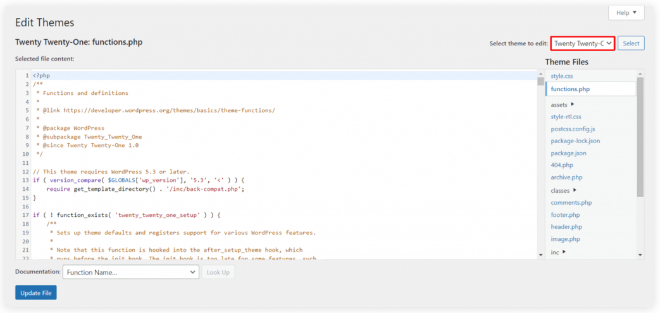
برای حذف شماره نسخه از هدر و فیدهای RSS، کد زیر را در فایل functions.php قرار دهید:

function dartcreations_remove_version() {
return '';
} add_filter('the_generator', 'dartcreations_remove_version');

متا تگ مولد وردپرس نیز شماره نسخه وردپرس را نمایش می دهد. این خط را اضافه کنید تا از شر آن خلاص شوید:

remove_action('wp_head', 'wp_generator');

برای ذخیره تغییرات روی Update File کلیک کنید.

Hotlinking را مسدود کنید

Hotlinking اصطلاحی است که وقتی شخصی دارایی وب سایت شما، معمولاً یک تصویر، را در وب سایت خود نمایش می دهد، استفاده می شود. هر بار که مردم از وب سایتی بازدید می کنند که دارای لینک های داغ به محتوای شما است، از منابع وب سرور شما استفاده می کند و سرعت سایت شما را کاهش می دهد.

برای اینکه ببینید آیا محتوای شما لینک شده است یا خیر، عبارت زیر را در Google Images تایپ کنید و نام دامنه خود را جایگزین yourwebsite.com کنید:

inurl:yourwebsite.com -site:yourwebsite.com

برای جلوگیری از هات لینک، از یک سرویس گیرنده FTP، یک افزونه امنیتی وردپرس، یک CDN استفاده کنید یا تنظیمات کنترل پنل را ویرایش کنید.

9. مجوزهای فایل را مدیریت کنید
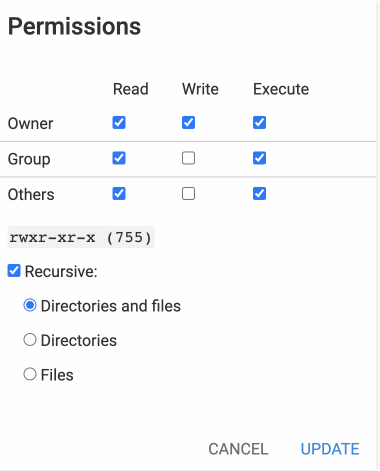
با تعیین اینکه کدام کاربران می توانند فایل ها یا پوشه های وردپرس شما را بخوانند، بنویسند یا اجرا کنند، از دسترسی هکرها به حساب مدیریت خود جلوگیری کنید.

می توانید از File Manager، سرویس گیرنده FTP یا از طریق خط فرمان میزبان وب خود برای مدیریت مجوزهای فایل و پوشه استفاده کنید.

به طور کلی، مجوزها به طور پیش فرض تنظیم می شوند که ممکن است بسته به فایل ها یا پوشه های مختلف متفاوت باشد. مخصوصاً برای پوشه wp-admin و فایل wp-config، مطمئن شوید که فقط به Owner اجازه نوشتن آن را می دهید.
نتیجه
حملات سایبری ممکن است به اشکال مختلف، از تزریق بدافزار گرفته تا حملات DDoS انجام شوند. وب سایت های وردپرسی، به ویژه، به دلیل محبوبیت CMS، هدف رایجی برای هکرها هستند. بنابراین، صاحبان وب سایت های وردپرسی باید بدانند که چگونه سایت های خود را ایمن کنند.

با این حال، ایمن سازی سایت وردپرس یک کار یکباره نیست. شما باید به طور مداوم آن را ارزیابی کنید زیرا حملات سایبری همیشه در حال توسعه هستند. خطر همیشه وجود خواهد داشت، اما شما می توانید اقدامات امنیتی وردپرس را برای کاهش این خطرات اعمال کنید.

امیدواریم این مقاله به شما در درک اهمیت اقدامات امنیتی وردپرس و نحوه اجرای آنها کمک کرده باشد.

اگر سوالی دارید یا نکات امنیتی بیشتری در وردپرس دارید، می توانید نظر خود را بنویسید.

آرتا بازدید : 183 سه شنبه 12 اردیبهشت 1402 نظرات (0)

چگونه می توان سرعت نمایه سازی وب سایت را با توجه به آخرین فناوری گوگل افزایش داد. در این مقاله می خواهیم ایندکس سریع صفحات سایت در گوگل را آموزش دهیم. اگر شماهم جزو افرادی هستید که صفحات سایت شما دیر به دیر ایندکس می شود یا اصلا ایندکس نمی شود، این مقاله می تواند برای شما مفید باشد. ضمن اینکه برای آموزش های بیشتر در خصوص سئو، می توانید آموزش سئو آرتارسانه را دنبال کنید.

داشتن یک وب سایت یک بخش ضروری از راه اندازی یک کسب و کار آنلاین موفق است، ( می توانید مقاله روش های خرید سایت ارزان را مطالعه کنید ) اما تنها زمانی مفید است که وب سایت شما توسط موتورهای جستجو مانند گوگل ایندکس شود.

ایندکس صفحات سایت در گوگل چیست

نمایه سازی و ایندکس صفحات سایت به فرآیندی اطلاق می شود که موتورهای جستجو محتوای وب سایت شما را اسکن می کنند و در پایگاه داده خود ذخیره می کنند تا زمانی که کاربر کلمات کلیدی مرتبط را جستجو می کند در نتایج جستجو نمایش داده شود.

سرعتی که موتورهای جستجو با آن وب سایت شما را ایندکس می کنند می تواند بر روی دید آنلاین و ترافیک شما تأثیر بگذارد. در این مقاله به چند روش موثر برای افزایش سرعت نمایه سازی وب سایت بر اساس آخرین فناوری گوگل می پردازیم.

روش های  افزایش سرعت ایندکس صفحات سایت

اول از همه، مطمئن شوید که وب سایت شما از نظر فنی برای موتورهای جستجو بهینه شده است. این شامل بهینه سازی سرعت بارگذاری وب سایت شما، بهبود تجربه کاربری وب سایت شما و اطمینان از سازگاری وب سایت شما برای موبایل است. الگوریتم های گوگل وب سایت هایی را که تجربه کاربری بهتری را ارائه می دهند در اولویت قرار می دهند، بنابراین داشتن یک وب سایت از نظر فنی بهینه شده می تواند سرعت نمایه سازی شما را تا حد زیادی بهبود بخشد.

یکی دیگر از راه های موثر برای افزایش سرعت نمایه سازی وب سایت، تمرکز بر ایجاد محتوای با کیفیت بالا، مرتبط و جذاب است. موتورهای جستجو مانند گوگل وب سایت هایی را که محتوای ارزشمندی را در اختیار کاربران خود قرار می دهند در اولویت قرار می دهند. با انتشار منظم محتوای با کیفیت و جذاب، می توانید ارتباط و اعتبار وب سایت خود را در جایگاه خود افزایش دهید، که می تواند سرعت نمایه سازی شما را تا حد زیادی بهبود بخشد.

علاوه بر این، استفاده از رسانه های اجتماعی نیز می تواند راهی موثر برای بهبود سرعت نمایه سازی وب سایت شما باشد. با اشتراک گذاری محتوای خود در پلتفرم های رسانه های اجتماعی، می توانید به مخاطبان زیادی دست پیدا کنید و تعامل با وب سایت خود را افزایش دهید. این تعامل می تواند منجر به افزایش ترافیک وب سایت و کلیک ها شود که می تواند سرعت نمایه سازی وب سایت شما را بهبود بخشد.

همچنین هنگام تلاش برای افزایش سرعت نمایه سازی و ایندکس وب سایت خود، امنیت وب سایت و بهینه سازی موبایل را در نظر بگیرید. امروزه، با افزایش روند استفاده از تلفن همراه برای جستجوهای وب، بهینه سازی وب سایت شما برای دستگاه های تلفن همراه بسیار مهم است.

در نهایت، ذکر این نکته ضروری است که بهبود سرعت نمایه سازی وب سایت شما یک فرآیند مستمر است که نیاز به توجه و مراقبت مداوم دارد. با این حال، با تمرکز بر این استراتژی ها و به روز رسانی منظم وب سایت خود، می توانید سرعت نمایه سازی وب سایت خود را بهبود بخشید و به نوبه خود موفقیت کسب و کار آنلاین خود را بهبود بخشید.

استفاده از سئوی کلاه سیاه برای ایندکس صفحات سایت

همچنین لازم به ذکر است که استفاده از تکنیک های سئو کلاه سیاه برای بهبود سرعت نمایه سازی وب سایت شما می تواند منجر به جریمه موتورهای جستجو و حذف از نتایج جستجو شود. بنابراین بهتر است همیشه از تکنیک های سئو کلاه سفید استفاده کنید و سرعت ایندکس وب سایت خود را به صورت اخلاقی و قانونی بهبود بخشید.

در نتیجه، بهبود سرعت نمایه سازی وب سایت شما یک فرآیند مستمر است که نیاز به توجه و مراقبت مداوم دارد. با این حال، با اجرای استراتژی های بهینه سازی مناسب و پیروی از بهترین روش ها، می توانید سرعت نمایه سازی وب سایت خود را بهبود بخشید و در نهایت موفقیت کسب و کار آنلاین خود را بهبود بخشید.
برای بهبود بیشتر سرعت نمایه سازی وب سایت خود، می توانید از تکنیک هایی مانند ایجاد نقشه سایت، استفاده از فایل robots.txt و استفاده از ابزارهای وب مستر گوگل استفاده کنید. این تکنیک‌ها می‌توانند به موتورهای جستجو کمک کنند محتوای وب‌سایت شما را به‌طور مؤثرتری فهرست‌بندی کنند.

استفاده از نقشه سایت می تواند به موتورهای جستجو کمک کند صفحات وب سایت شما را به طور موثرتری فهرست کنند. علاوه بر این، استفاده از فایل robots.txt می تواند به موتورهای جستجو کمک کند تا صفحاتی را در وب سایت شما شناسایی کنند که می خواهید از فهرست بندی حذف شوند. Google Webmaster Tools همچنین می تواند به شما در شناسایی و رفع مشکلاتی که ممکن است مانع از سرعت نمایه سازی وب سایت شما شود، کمک کند.

با توجه به اینکه الگوریتم ها و فناوری گوگل به طور مداوم در حال تغییر هستند، مهم است که با آخرین تکنیک ها و تغییرات بهینه سازی به روز باشید. به همین دلیل، همیشه بهترین کار این است که با متخصصان با تجربه سئو مشورت کنید که می توانند بهترین مشاوره و راهنمایی را در مورد بهبود سرعت ایندکس وب سایت شما ارائه دهند.

در نتیجه، بهبود سرعت نمایه سازی وب سایت شما برای موفقیت کسب و کار آنلاین شما بسیار مهم است. با اجرای تکنیک های بهینه سازی مناسب و به روز ماندن با جدیدترین فناوری ها و تغییرات، می توانید سرعت نمایه سازی وب سایت خود را بهبود بخشید و در نهایت ترافیک و تعامل بیشتری را برای وب سایت خود ایجاد کنید.
همچنین مهم است که توجه داشته باشید که رعایت اصول اخلاقی و قانونی هنگام بهینه سازی وب سایت شما بسیار مهم است. استفاده از تکنیک های سئو کلاه سیاه برای بهبود سرعت نمایه سازی وب سایت شما می تواند منجر به جریمه موتورهای جستجو، از دست دادن رتبه و حتی حذف وب سایت شما از نتایج جستجو شود. بنابراین، همیشه بهترین کار این است که از تکنیک های سئو کلاه سفید پیروی کنید و اطمینان حاصل کنید که تمام اقدامات بهینه سازی اخلاقی و قانونی هستند.

در نهایت، ضروری است به خاطر داشته باشید که بهبود سرعت نمایه سازی وب سایت شما یک فرآیند مستمر است که نیازمند توجه و تلاش مداوم است. با به روز رسانی و بهینه سازی منظم وب سایت خود، می توانید اطمینان حاصل کنید که برای موتورهای جستجو و کاربران مرتبط و جذاب باقی می ماند و در نهایت منجر به بهبود سرعت نمایه سازی و موفقیت بهتر در کسب و کار می شود.

تکنیک های افزایش سرعت ایندکس سایت

به طور خلاصه، برای افزایش سرعت نمایه سازی وب سایت خود با توجه به آخرین فناوری گوگل، بهینه سازی عملکرد فنی وب سایت، ایجاد محتوای با کیفیت و جذاب، استفاده از رسانه های اجتماعی، در نظر گرفتن امنیت وب سایت و بهینه سازی موبایل، استفاده از نقشه های سایت و ربات ها بسیار مهم است. فایل های txt، و با آخرین تکنیک ها و تغییرات بهینه سازی به روز باشید. با پیروی از این استراتژی‌ها و همیشه اولویت‌بندی رویه‌های اخلاقی و قانونی، می‌توانید سرعت نمایه‌سازی وب‌سایت خود را بهبود بخشید و موفقیت بیشتری برای کسب‌وکار آنلاین خود به دست آورید.
به طور خلاصه، برخی از نکات کلیدی برای بهبود سرعت نمایه سازی وب سایت بر اساس آخرین فناوری گوگل عبارتند از:

  1. اطمینان حاصل کنید که وب سایت شما از نظر فنی برای موتورهای جستجو بهینه شده است.
  2. محتوای با کیفیت، مرتبط و جذاب ایجاد کنید.
  3. از رسانه های اجتماعی برای افزایش تعامل و دسترسی استفاده کنید.
  4. بر امنیت وب سایت و بهینه سازی موبایل تمرکز کنید.
  5. از نقشه‌های سایت، فایل‌های robots.txt و ابزارهای وب مستر گوگل برای کمک به موتورهای جستجو برای فهرست‌بندی مؤثرتر محتوای وب‌سایت خود استفاده کنید.
  6. با آخرین تکنیک ها و تغییرات بهینه سازی به روز باشید.
  7. هنگام بهینه سازی وب سایت خود، اقدامات اخلاقی و قانونی را در اولویت قرار دهید.

با پیروی از این دستورالعمل ها، می توانید سرعت نمایه سازی وب سایت خود را بهبود بخشید و شانس ظاهر شدن وب سایت خود را در بالای صفحات نتایج موتورهای جستجو افزایش دهید. به یاد داشته باشید، کلید موفقیت این است که به طور مداوم وب سایت خود را بهینه کنید، به طور منظم محتوای با کیفیت بالا منتشر کنید و از آخرین روندها و تغییرات در دنیای سئو به روز باشید.
علاوه بر این، مهم است که به خاطر داشته باشید که سرعت نمایه سازی وب سایت تنها یکی از بسیاری از عواملی است که به موفقیت کلی وب سایت شما کمک می کند. عوامل دیگری مانند ترافیک وب سایت، تعامل و نرخ تبدیل نیز به همان اندازه مهم هستند که باید در نظر گرفته شوند. بنابراین، داشتن یک استراتژی جامع سئو که بر تمام جنبه های بهینه سازی وب سایت متمرکز باشد، نه فقط سرعت ایندکس، ضروری است.

علاوه بر این، نظارت منظم بر وضعیت نمایه سازی وب سایت خود و انجام تنظیمات در صورت لزوم بسیار مهم است. این شامل بررسی منظم وضعیت نمایه سازی وب سایت شما در کنسول جستجوی Google و رسیدگی به هر گونه خطا یا مشکلی است که ممکن است ایجاد شود.

به طور کلی، بهبود سرعت نمایه سازی وب سایت شما به ترکیبی از بهینه سازی فنی، تولید محتوای با کیفیت و رعایت بهترین شیوه ها نیاز دارد. با به روز ماندن از آخرین روندها و تغییرات دنیای سئو و بهینه سازی مداوم وب سایت خود، می توانید سرعت نمایه سازی وب سایت خود را بهبود بخشیده و موفقیت بیشتری برای کسب و کار آنلاین خود به دست آورید.

آرتا بازدید : 140 جمعه 21 آبان 1400 نظرات (0)

خرید سایت ارزان همانطور که در سایت مشاهده می کنید به چند بخش تقسیم شده اند و شما میتوانید با انتخاب هر کدام با توجه به بودجه کسب و کار آنلاین خودتان را در اسرع وقت بسازید و فروش آنلاین خودتان را شروع کنید و به مرور زمان وقتی که از این کار سودی برای شما حاصل شد هزینه های جانبی ارتقاء پلتفرم خودتان را از خود کار در بیاورید و بتوانید سایت خودتان را بیشتر به مشتری معرفی کنید. البته به هنگام طراحی سایت باید حواستان به افزایش امنیت وردپرس هم باشد تا با مشکلاتی از قبیل هک مواجه نشوید.

در زمینه خرید سایت ارزان چند پلن مختلف را پیش بینی کرده ایم از جمله وب سایت هایی که از نظر نوع با یکدیگر متفاوت هستند و تعرفه های متفاوتی دارند از جمله سایت فروشگاهی ، سایت شرکتی، سایت آموزشی حتی با موضوعات ریزتر

مثلا اگر شما کلینیک زیبایی دارید قالب ها و دموهایی برای کسب و کار شما در نظر گرفته شده و شما می توانید با توجه به مواردی که مورد پسند خودتان هست از بین چندین دمو مختلف دموی دلخواه تان را انتخاب کنید وقتی که شما هزینه ها را به صورت آنلاین پرداخت می کنید.

و تعرفه موردنظرتان را انتخاب کردید و خرید سایت خودتان را انجام دادید بعد از پرکردن فرم اطلاعات از طریق شرکت ما تمامی کارها در عرض ۲۴ ساعت انجام می شود.

برای کار با سایتتان تماما ویدیو آموزشی رایگان در اختیارتان قرار می گیرد اگر شما تیمی را در اختیار ندارید که سایتتان را مدیریت و اداره کند می توانید این کار را به تیم ما بسپارید و تعرفه های مدیریت وب سایتتان در بخش های مختلف قابل ملاحظه است پس شما بعد از خرید یک وب سایت ارزان اصلا نگران پشتیبانی و آموزش نخواهید بود چون تمامی این کارها را شرکت ما در اختیار شما عزیزان قرار خواهد داد.

نحوه طراحی سایت در شرکت های طراحی سایت

یک شرکت طراحی سایت تنها یک مکان تجاری یا اداری نیست که تنها یک نفر پاسخگویی سوالات مشتریان باشد. یک شرکت طراحی سایت عموما چیزی فراتر و بیشتر از آنچه یک مشتری می بیند باید باشد. در زیر به خلاصه ای از ویژگی های یک شرکت طراحی سایت اشاره خواهیم کرد:

  • شرکت های طراحی سایت معمولا از سه بخش منحصر بفرد تشکیل می شود گرافیک (PSD کار)، استاتیک (HTML کار) و برنامه نویسی. اینها تنها بخش های منحصر بفرد یک شرکت طراحی سایت است و این شرکت ها همچنین بخش های مرسوم دیگری نظیر بخش مالی، امور اداری، روابط عمومی، بازاریاب و غیره نیز می توانند داشته باشند.
  • آنها دارای مجوزهای لازم برای طراحی و انتشار یک سایت اینترنتی را دارا می باشند.
  • معمولا عضو سازمان نظام صنفی رایانه ای کشور می باشند.
  • مجوزهای لازم برای ساخت و انتشار نرم افزار از شورای عالی انفوراتیک کشور را دارا می باشند.
  • دارای نمونه کارهای زیادی برای ارائه به مشتریان می باشند.
  • یک شرکت طراحی سایت می تواند از صفر تا صد یک پروژه سفارشی را بطور کامل آنالیز، طراحی، و پیاده سازی کند ضمن آنکه شرکت می تواند برنامه نویسی های لازم برای ساخت وب سایت را بطور کامل انجام دهد. کپی برداری از گرافیک، برنامه نویسی یا سئو و دیجیتال مارکتینگ استفاده از ابزارهای آماده در طراحی و برنامه نویسی یک سایت اینترنتی، معمولا امتیاز منفی زیادی را به یک شرکت طراحی سایت اعمال می کند.

چنانچه شما به دنبال شرکتی می گردید که کار طراحی وب سایت خود را با اطمینان به آن شرکت بسپارید، حتما از بخش نمونه کارهای آنها بازدید کنید و مشتریان آنها را به دقت مورد بررسی قرار دهید. با چشمان باز انتخاب کنید و گول ظاهر را نخورید. بسیاری از شرکت ها وجود دارند که اصلا دیده نمی شوند و بودجه زیادی برای تبلیغات و دیده شدن ندارند ولی کار خود را بخوبی انجام می دهند. این قبیل موارد تنها مختص به فیلد طراحی سایت نمی باشد و مشابهت های آنها در صنایع زیادی به چشم می خورد.

تعداد صفحات : 2

اطلاعات کاربری
  • فراموشی رمز عبور؟
  • آمار سایت
  • کل مطالب : 15
  • کل نظرات : 0
  • افراد آنلاین : 1
  • تعداد اعضا : 0
  • آی پی امروز : 1
  • آی پی دیروز : 0
  • بازدید امروز : 3
  • باردید دیروز : 1
  • گوگل امروز : 0
  • گوگل دیروز : 0
  • بازدید هفته : 5
  • بازدید ماه : 38
  • بازدید سال : 605
  • بازدید کلی : 4,639